Hướng dẫn sử dụng ứng dụng Green SM Merchant
Quý Đối tác Nhà hàng thân mến,
Ứng dụng Green SM Merchant là công cụ hỗ trợ Nhà hàng quản lý hoạt động kinh doanh hiệu quả, từ thiết lập thực đơn đến xử lý đơn hàng và tài chính. Dưới đây là hướng dẫn chi tiết các chức năng chính trong ứng dụng:
1. Đăng nhập tài khoản
– Nhập số điện thoại đã đăng ký.
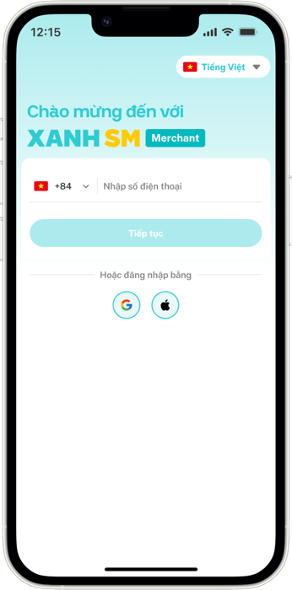
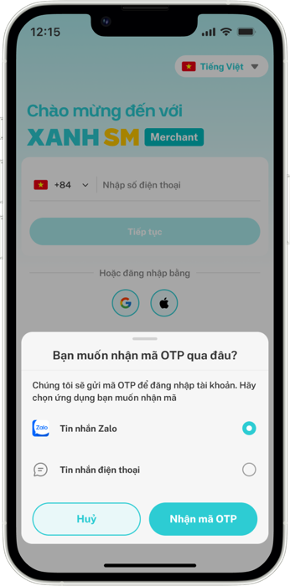
– Chọn ứng dụng để nhận mã OTP.
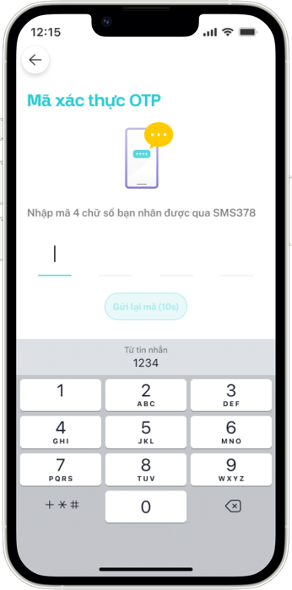
– Nhập mã OTP và hoàn tất đăng nhập.
– Đăng nhập thành công.
2. Giới thiệu màn hình chính
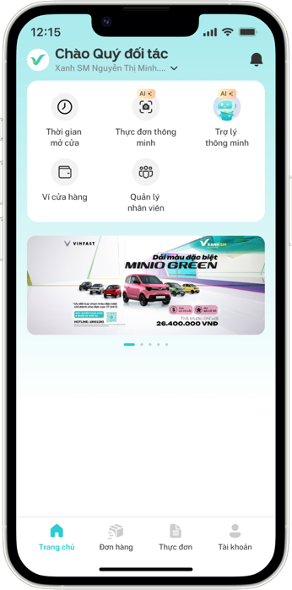
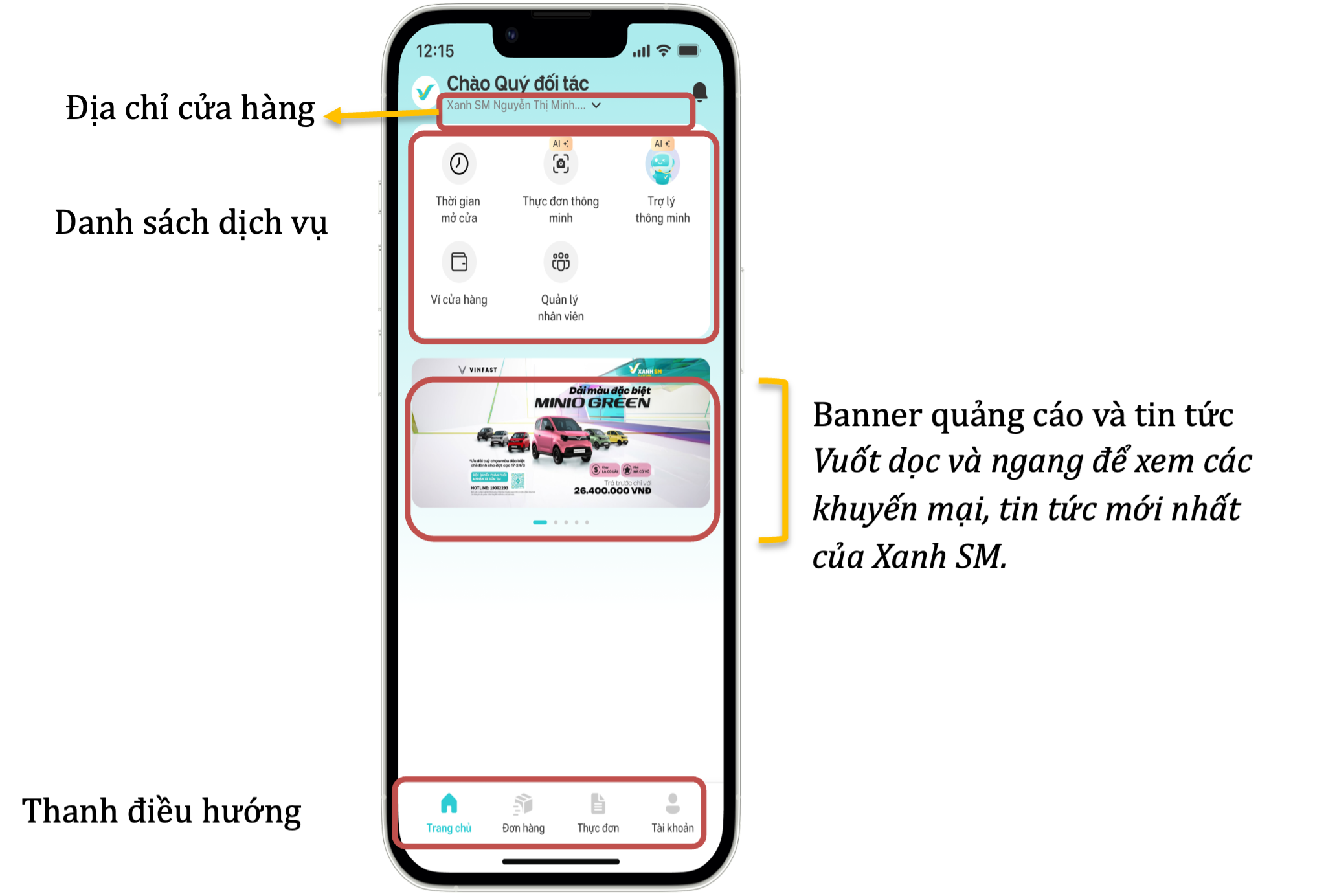
– Trang chủ gồm các mục: Địa chỉ cửa hàng, Danh sách dịch vụ, Banner tin tức – khuyến mại.
– Vuốt ngang/dọc để cập nhật thông tin mới nhất từ Green SM.
– Thanh điều hướng giúp truy cập nhanh các chức năng chính.
3. Quản lý thời gian mở cửa
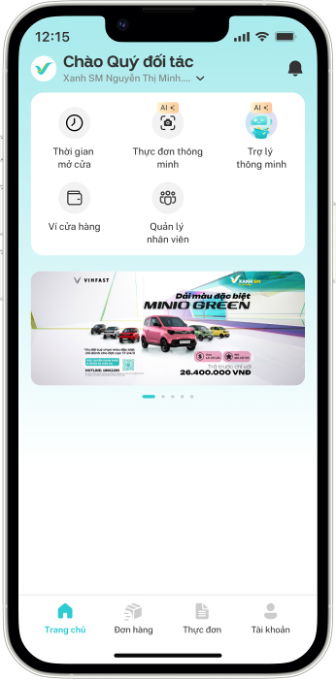
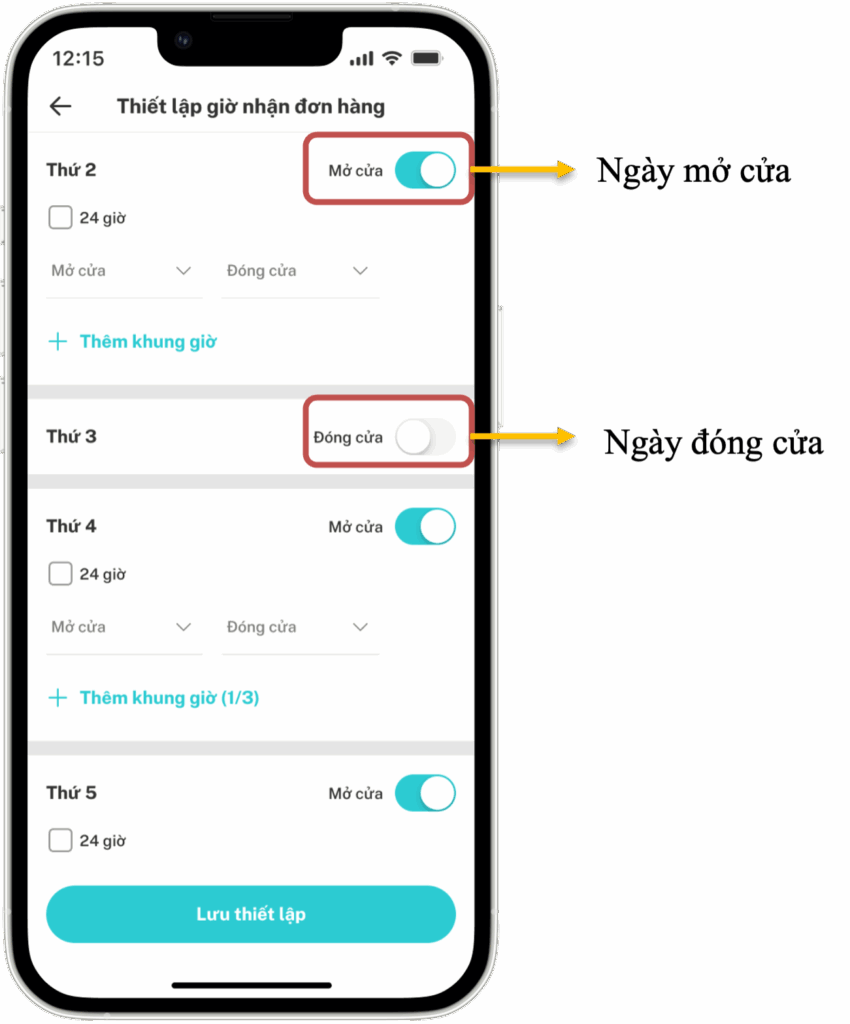
– Vào Trang chủ → Chọn Thời gian mở cửa để thiết lập.
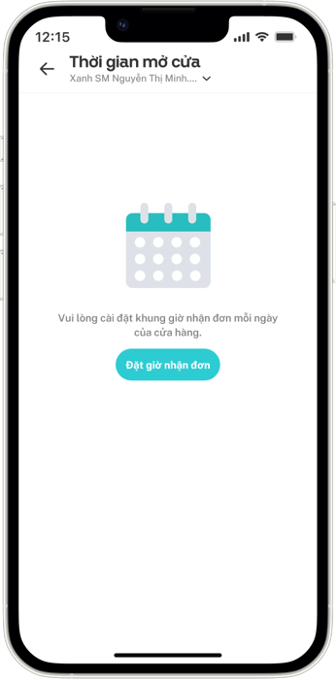
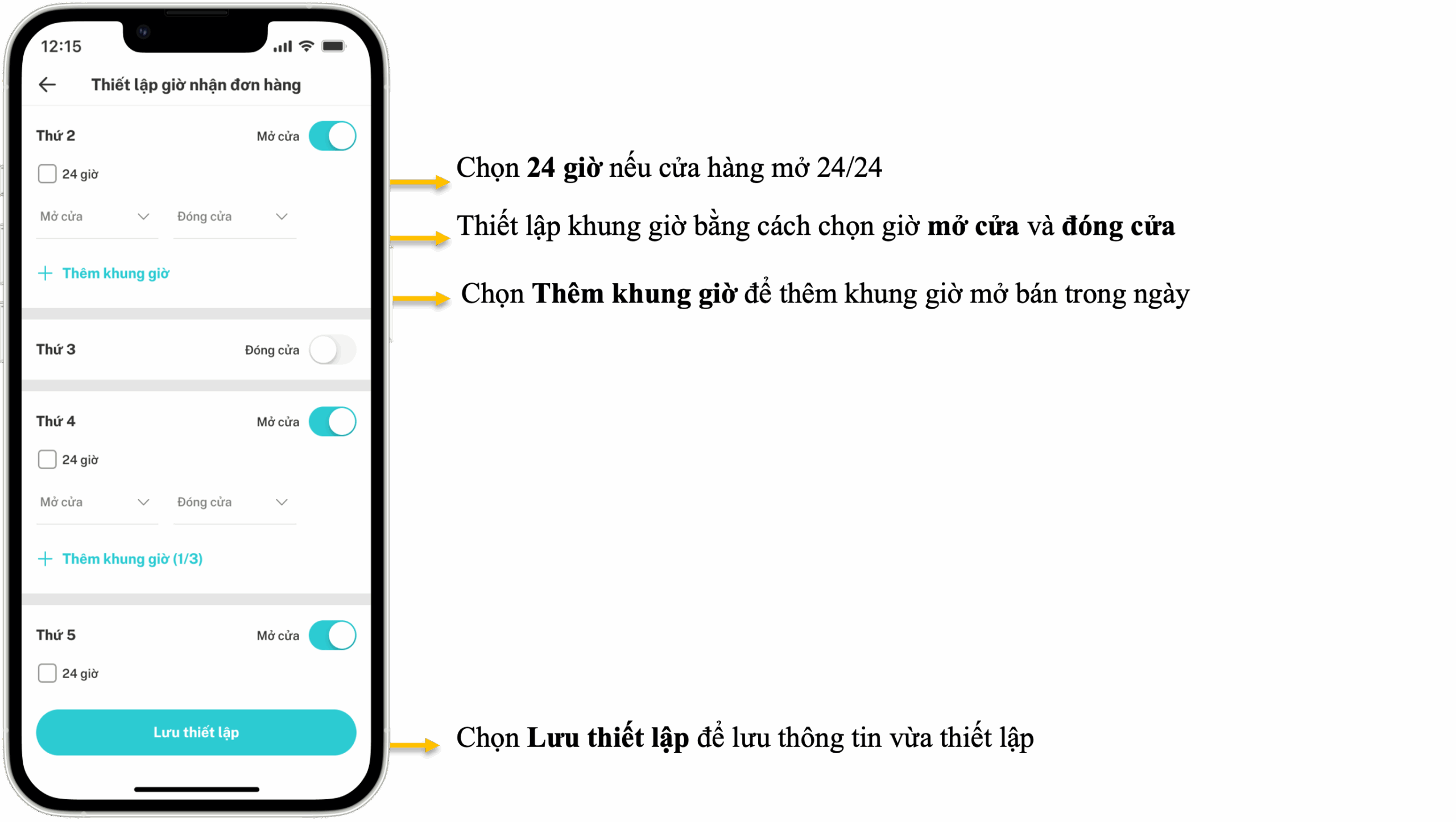
– Chọn Đặt giờ nhận đơn để bắt đầu thiết lập thời gian mở cửa
– Chọn công tắc để Mở/Đóng cửa ngày mong muốn
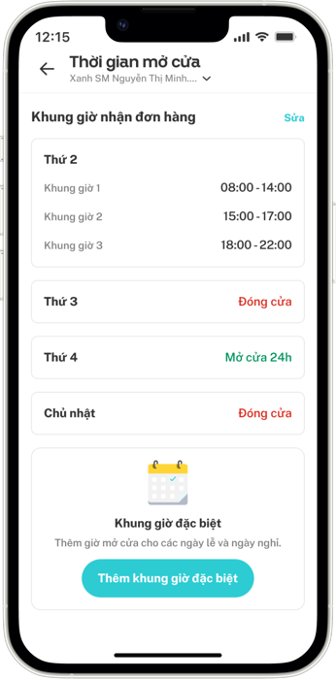
– Thiết lập khung giờ đặc biệt cho ngày nghỉ lễ/tạm ngừng.
– Chọn Thêm khung giờ đặc biệt
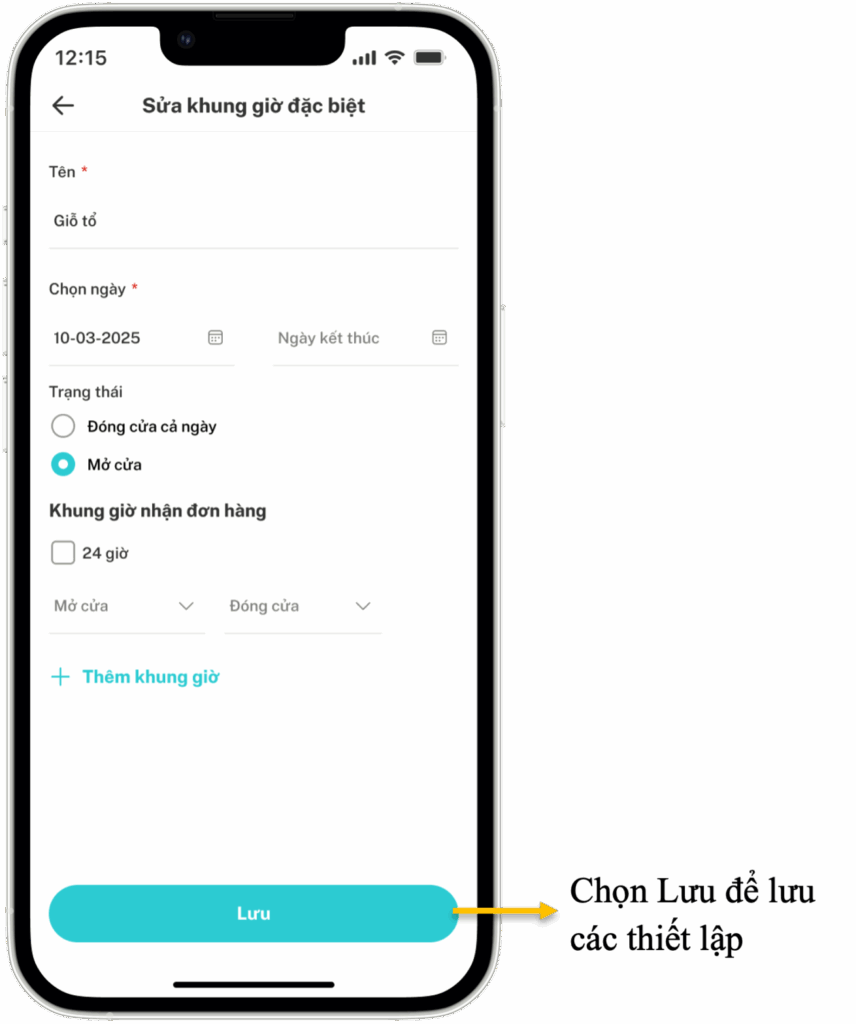
– Điền Tên, chọn Ngày bắt đầu và Kết thúc.
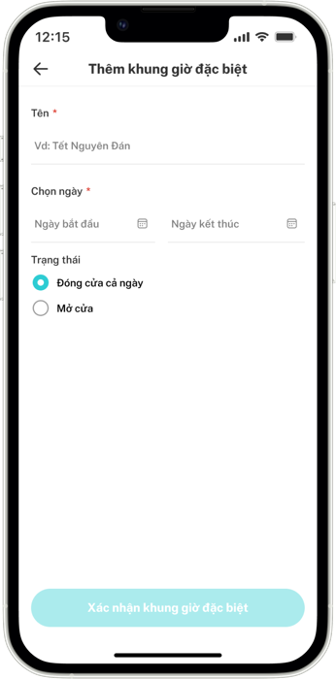
– Chọn Đóng cửa cả ngày hoặc Mở cửa. Sau đó thiết lập thời gian tương tự như thiết lập thời gian mở cửa.
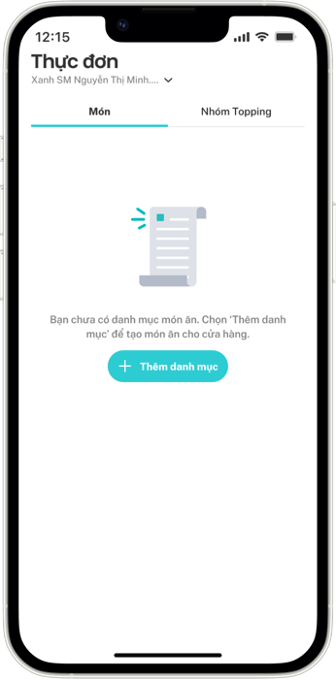
– Chọn Thêm danh mục
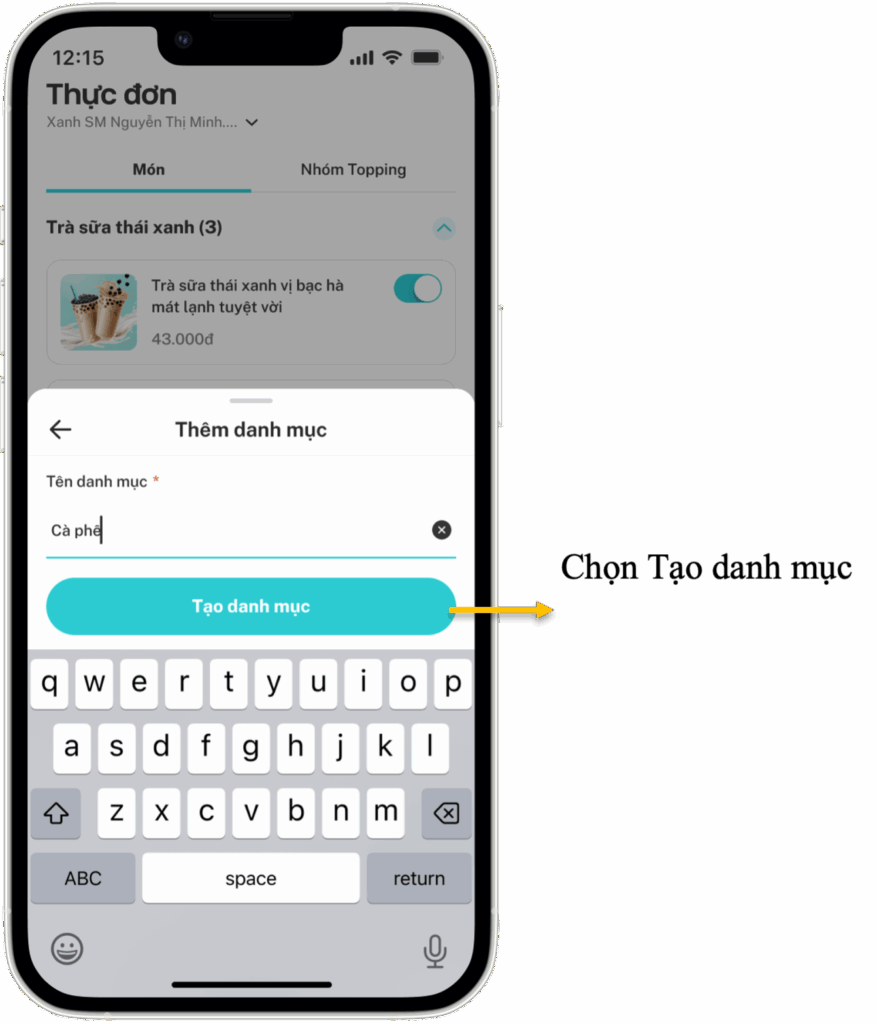
– Nhập tên Danh mục muốn tạo
4. Tạo và quản lý thực đơn
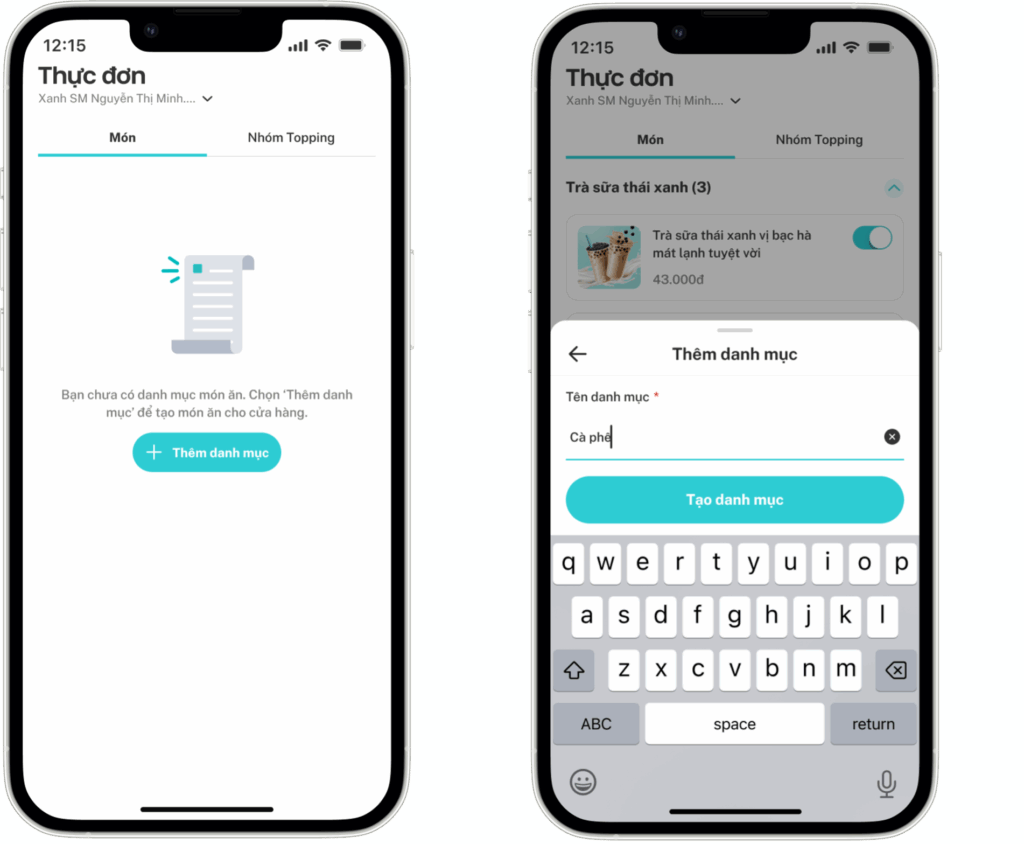
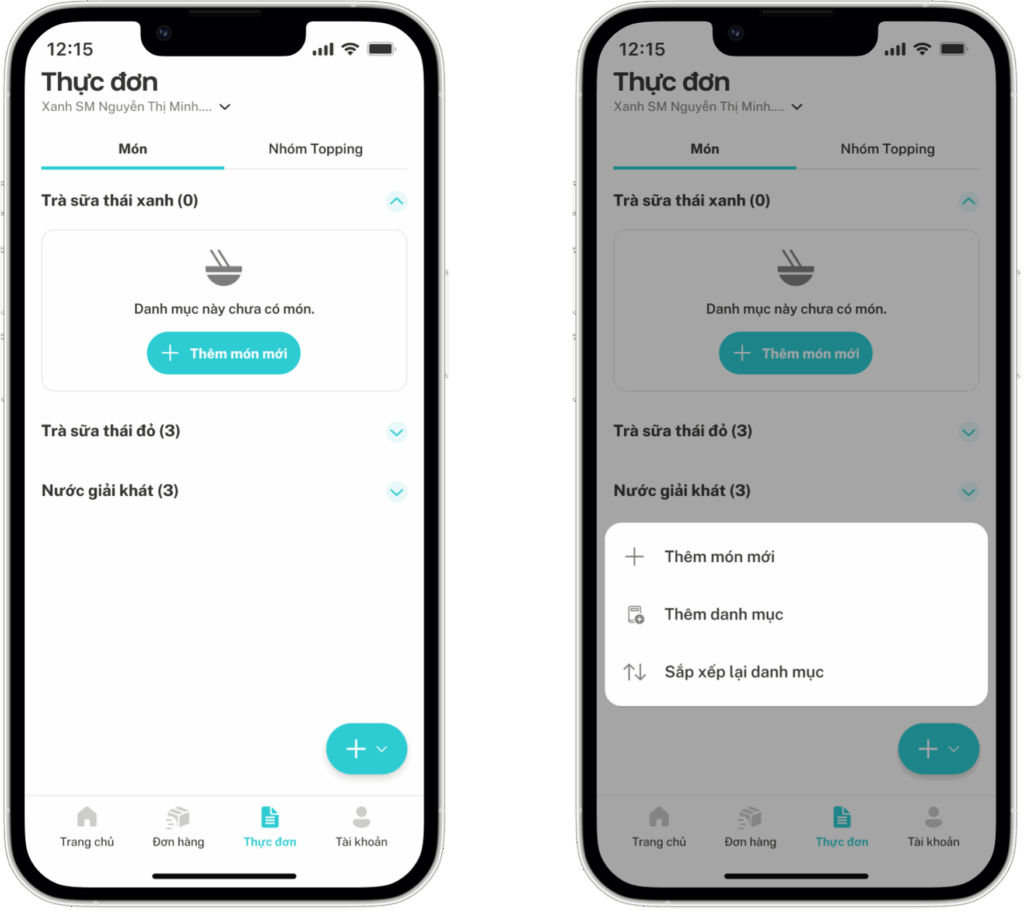
4.1. Tạo danh mục: Vào mục Thực đơn, chọn Thêm danh mục, nhập tên Danh mục muốn tạo → Chọn Tạo danh mục để lưu lại
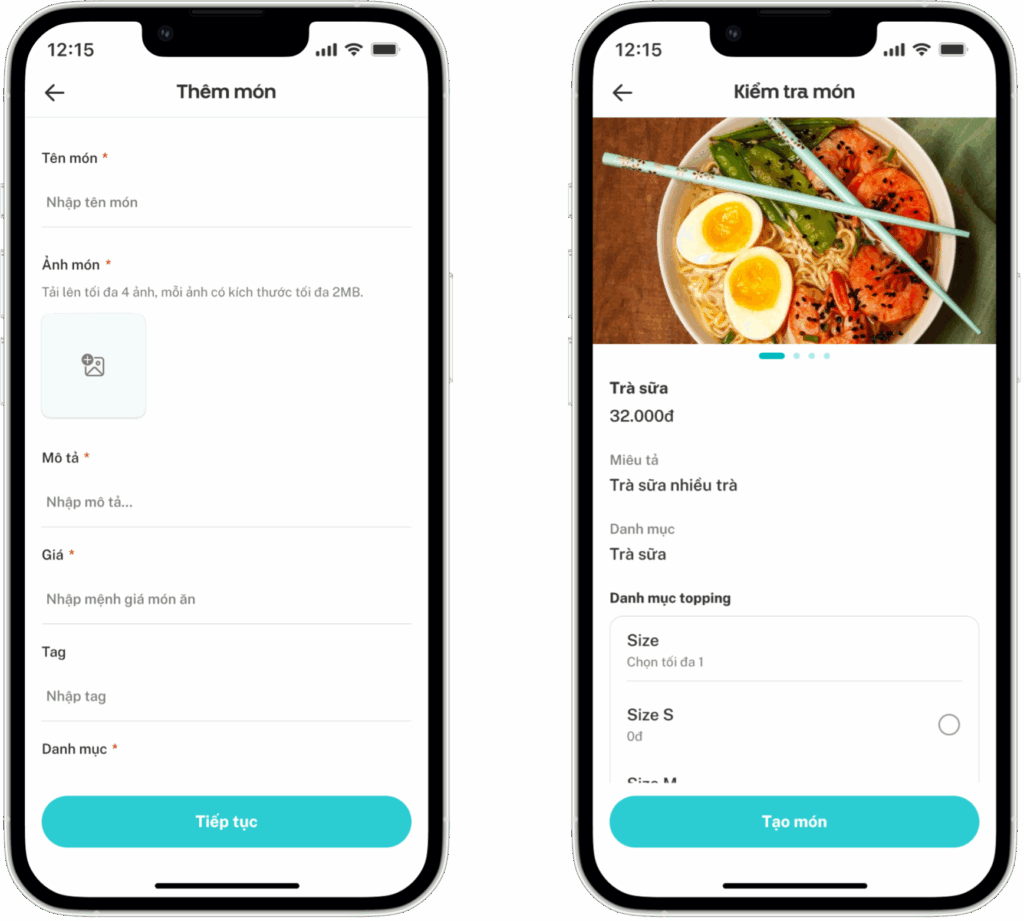
4.2. Tạo món ăn: Trong danh mục, chọn Thêm món mới, nhập thông tin món, xác nhận để hoàn tất.
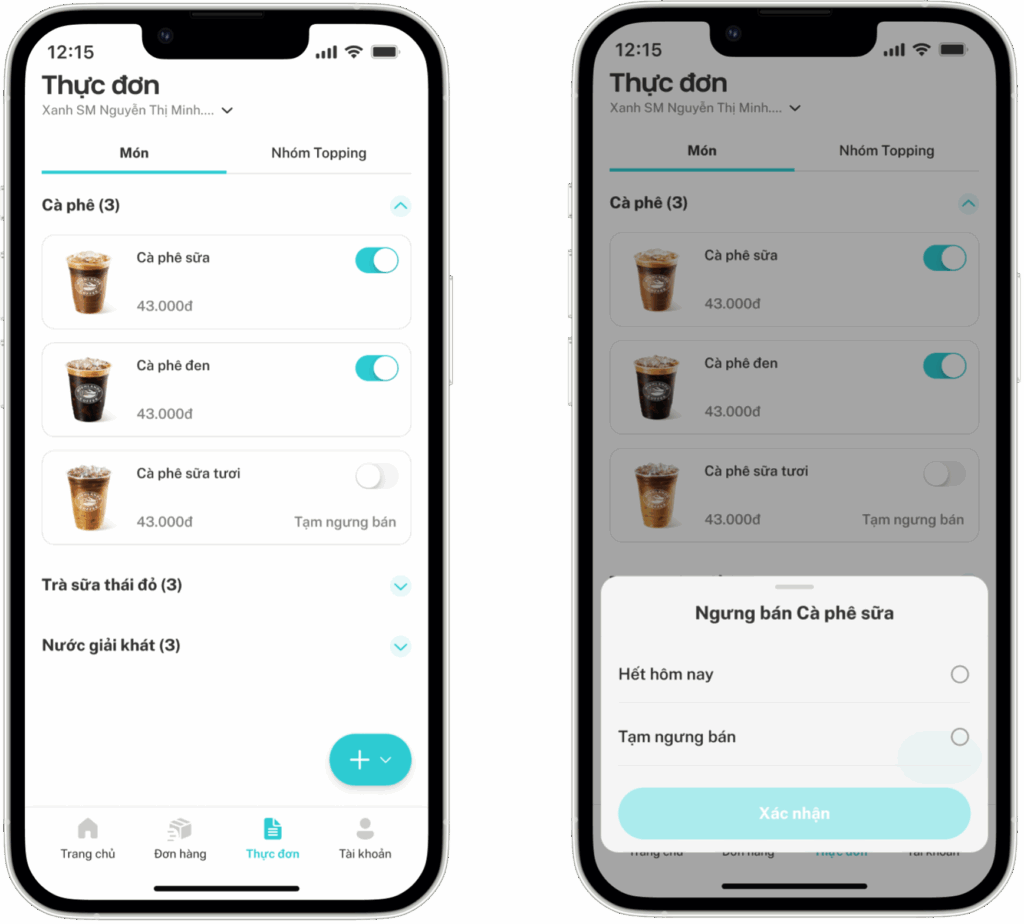
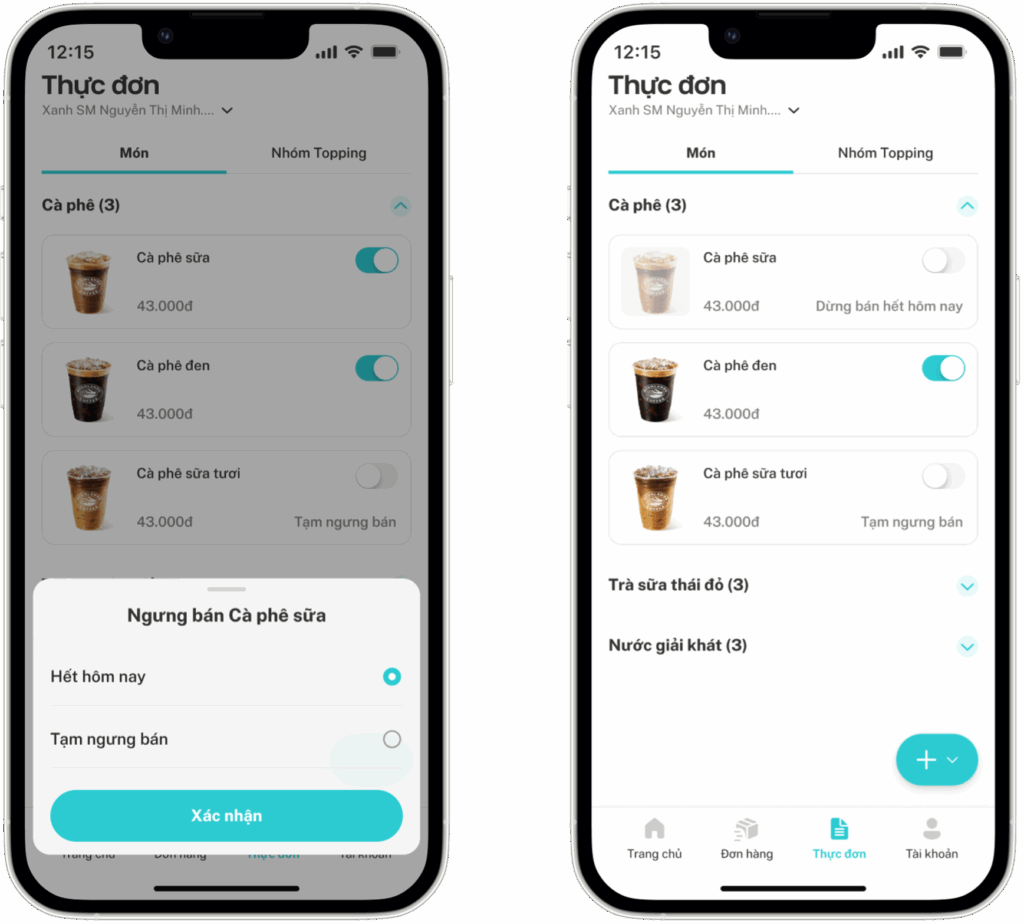
4.3. Dừng bán món ăn: Chọn nút ở món ăn muốn dừng bán → Chọn Hết hôm nay nếu chỉ dừng bán hôm nay/ chọn Tạm ngưng bán nếu không xác định ngày bán lại → Chọn Xác nhận để chính thức ngừng bán → Món ăn sẽ được chuyển Trạng thái thành Dừng bán
4.4. Chỉnh sửa/Xoá món: Chọn món → Chỉnh sửa thông tin → Lưu, hoặc chọn Xoá món khỏi thực đơn.
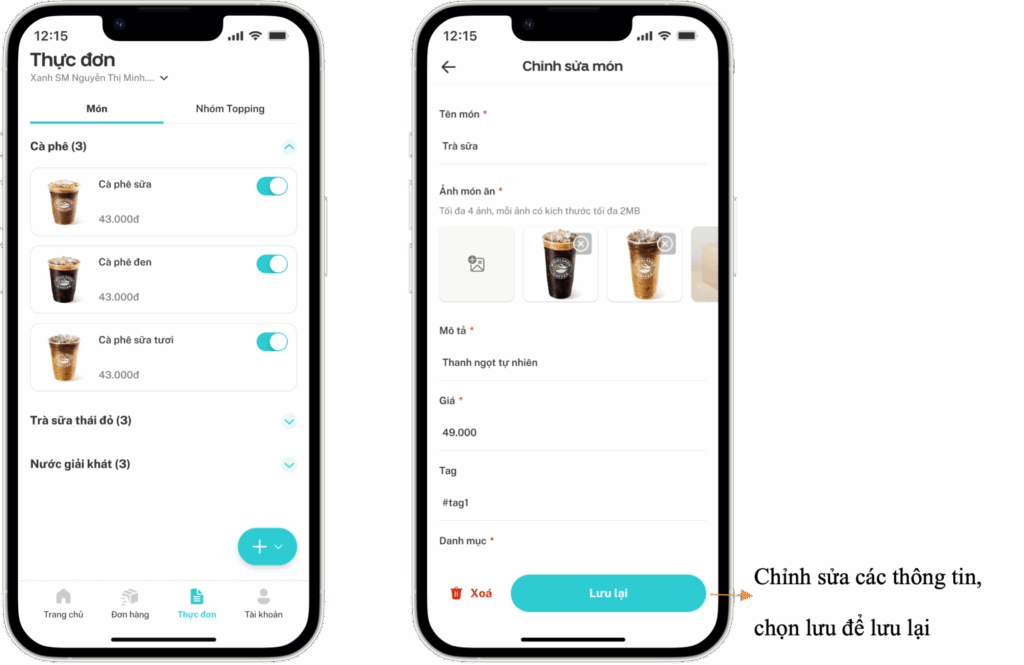
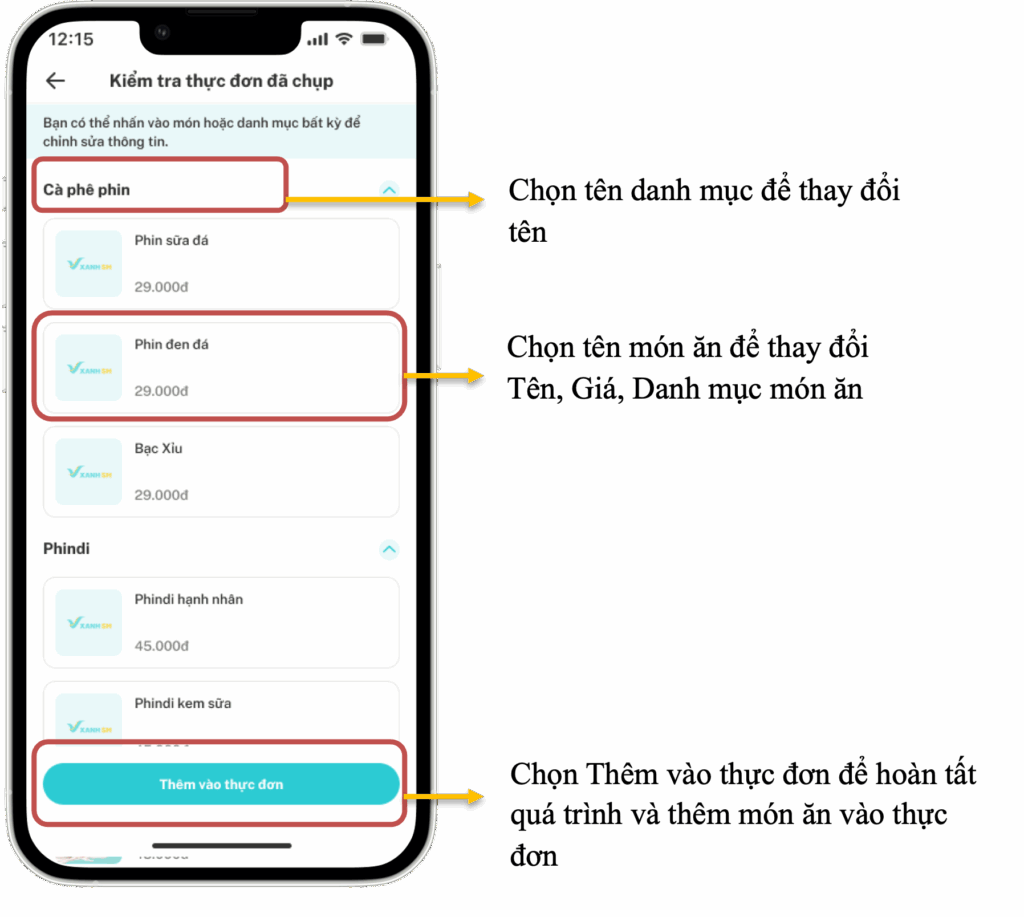
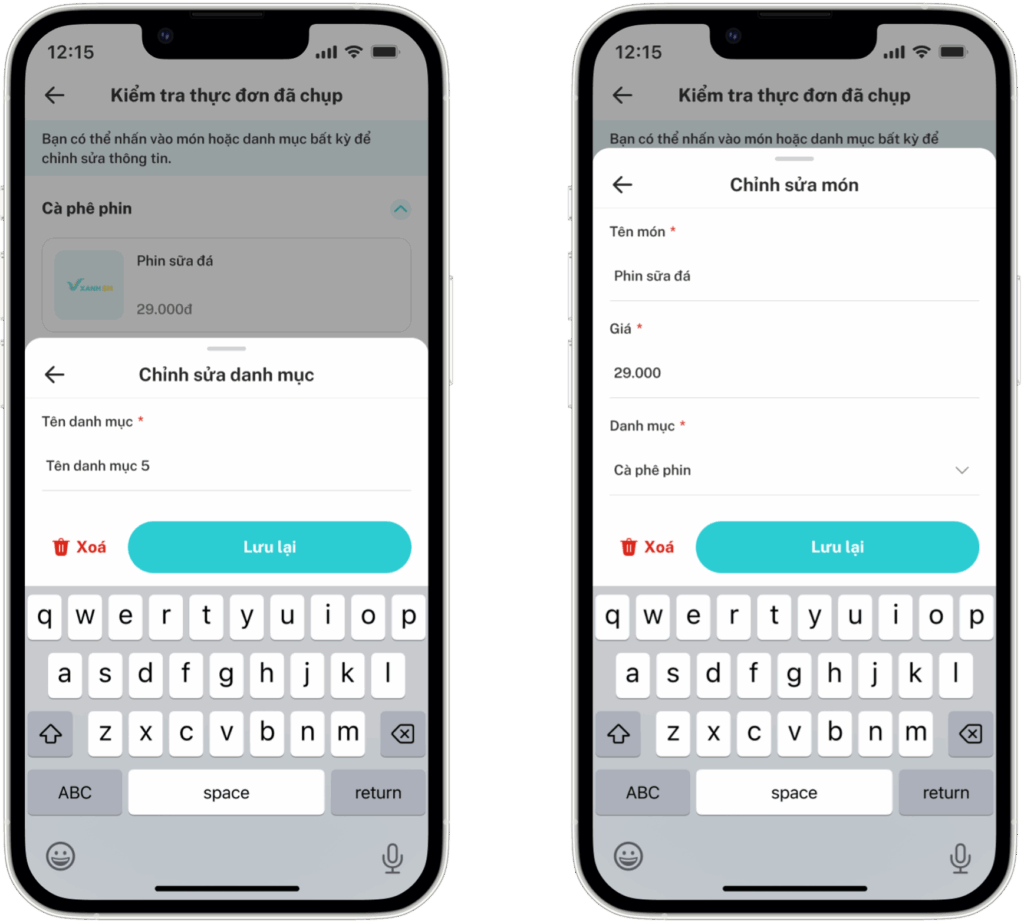
4.5. Thực đơn thông minh: Sau khi hệ thống AI phân tích sẽ tạo thực đơn → Đổi tên danh mục → Chỉnh sửa thông tin món ăn
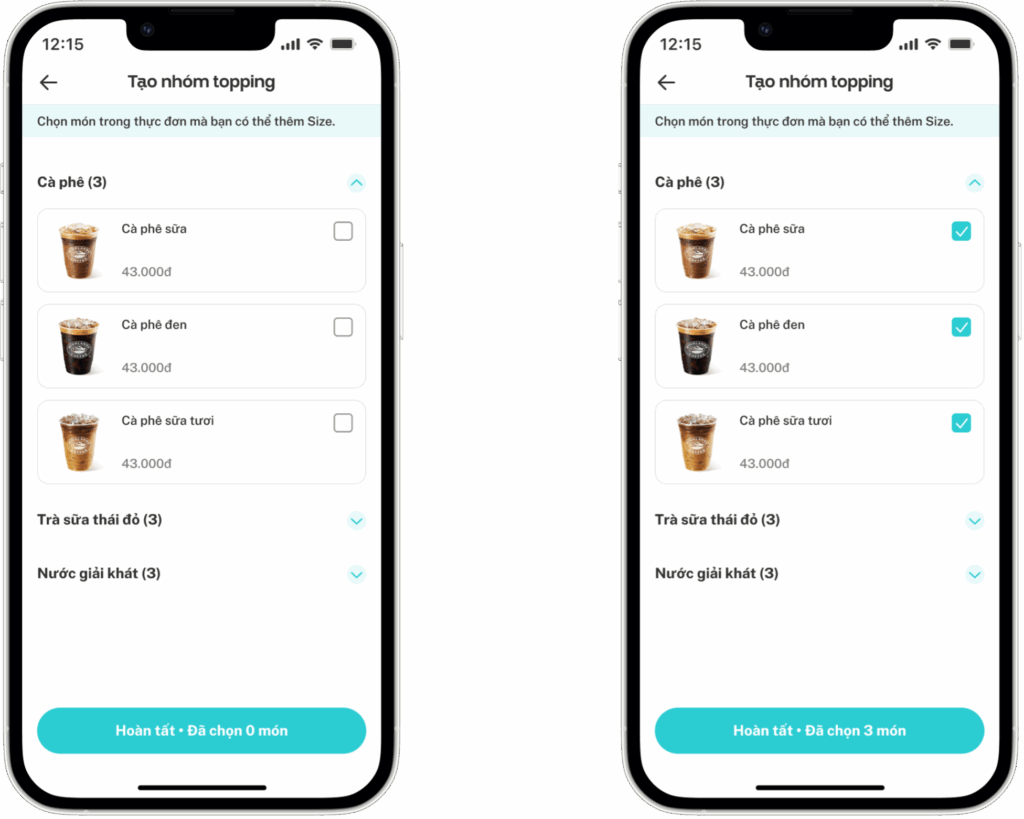
4.6. Tạo nhóm Topping: Chọn món ăn có thể thêm tuỳ chọn nhóm topping → Chọn hoàn tất để hoàn tất tạo nhóm Topping
5. Quản lý đơn hàng
5.1. Truy cập và thông tin chung: Vào mục Đơn hàng để xem trạng thái: Đơn mới, Đã xác nhận, Lịch sử.
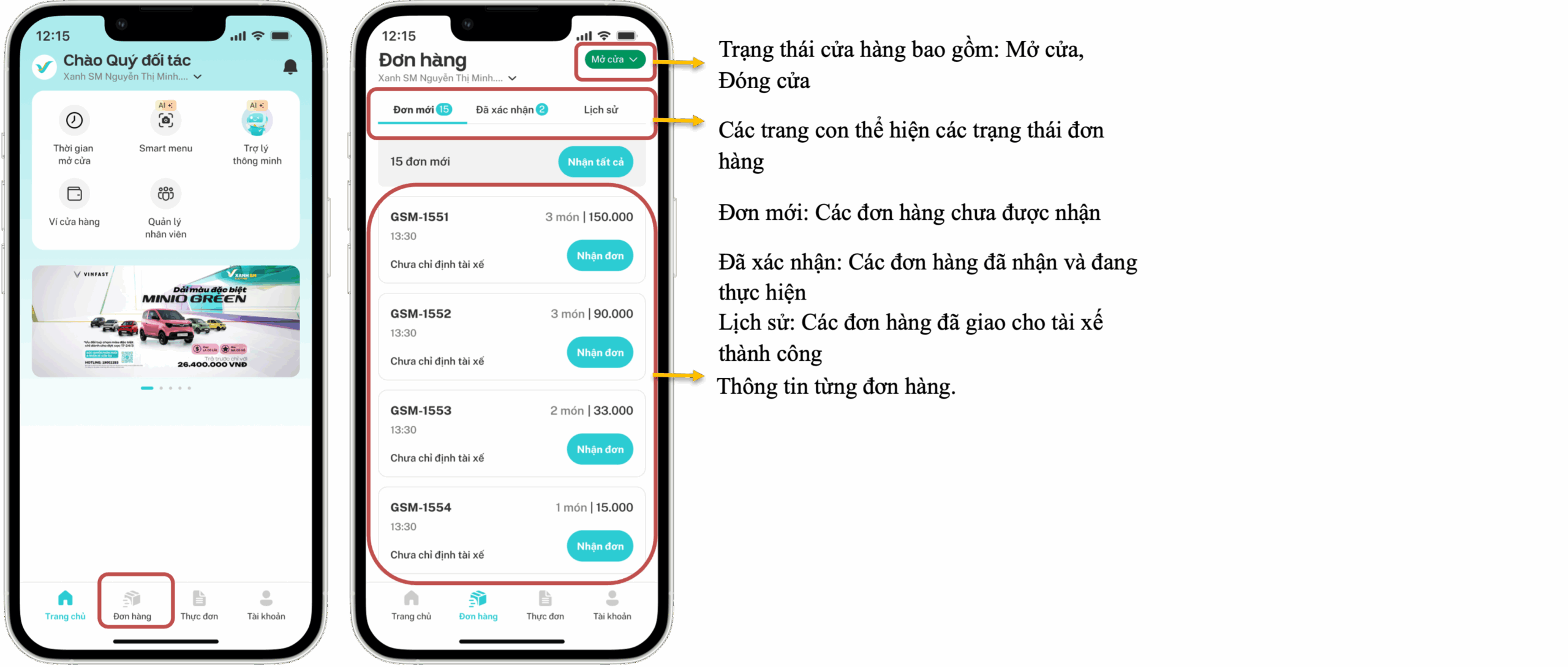
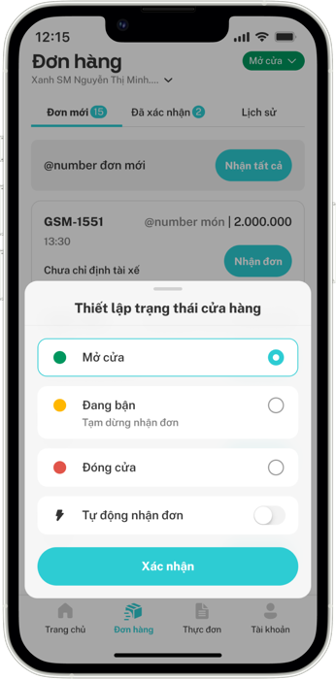
5.2. Đổi trạng thái cửa hàng: Tại màn hình trang chủ, chọn nút trạng thái cửa hàng → Chọn trạng thái bạn muốn chuyển đổi thành sau đó chọn Xác nhận để chuyển trạng thái cửa hàng.
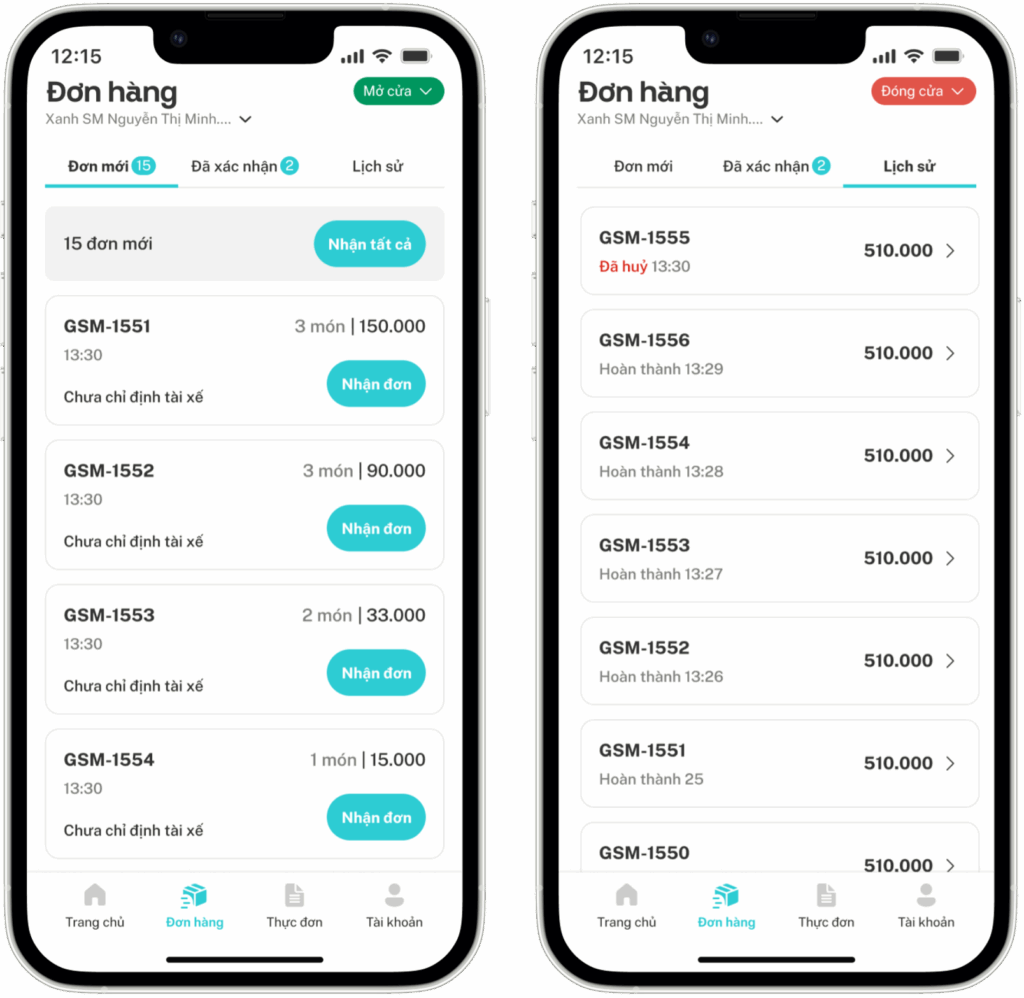
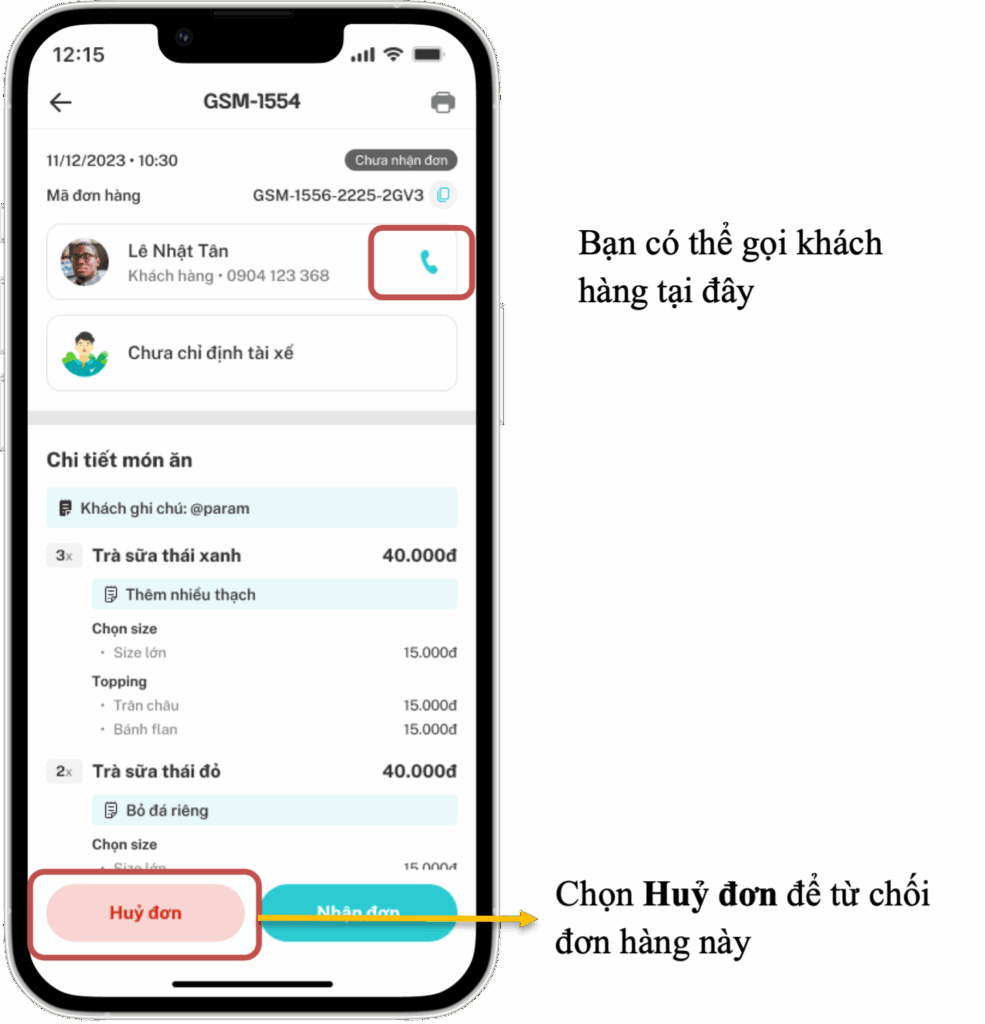
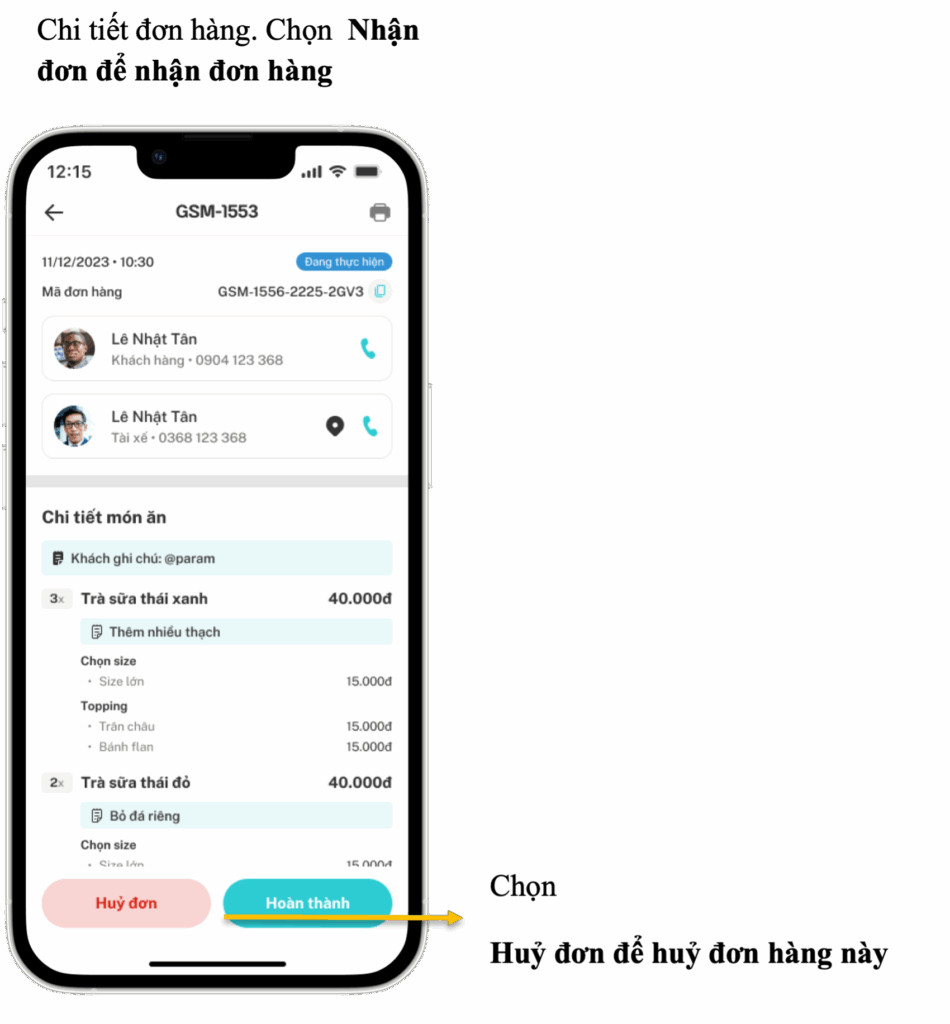
5.3. Nhận đơn thủ công: Nếu cửa hàng không bật Tự động nhận đơn. Các đơn hàng sẽ được chuyển vào trang Đơn Mới → Chi tiết đơn hàng: chọn Nhận đơn để nhận đơn hàng
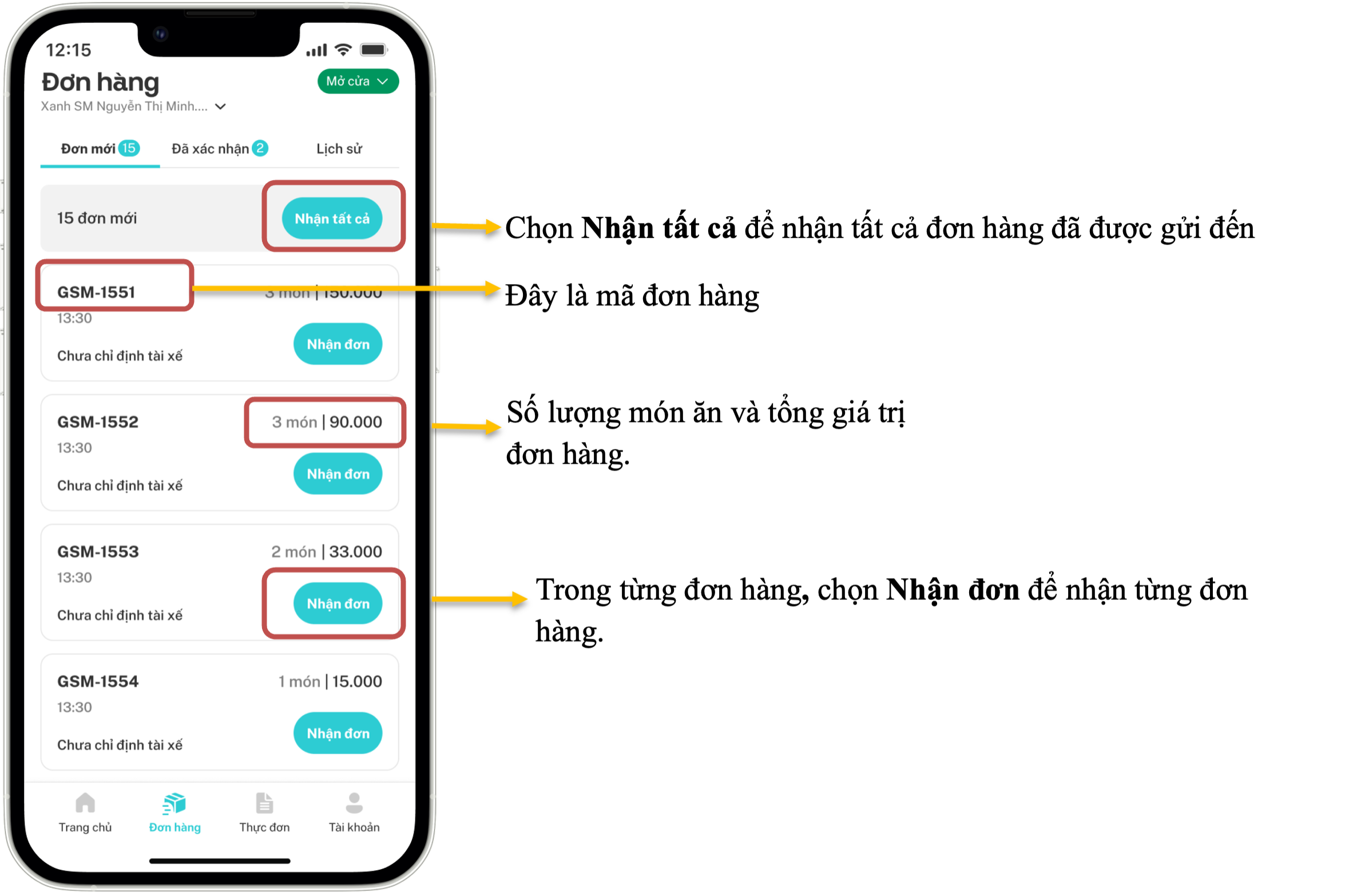
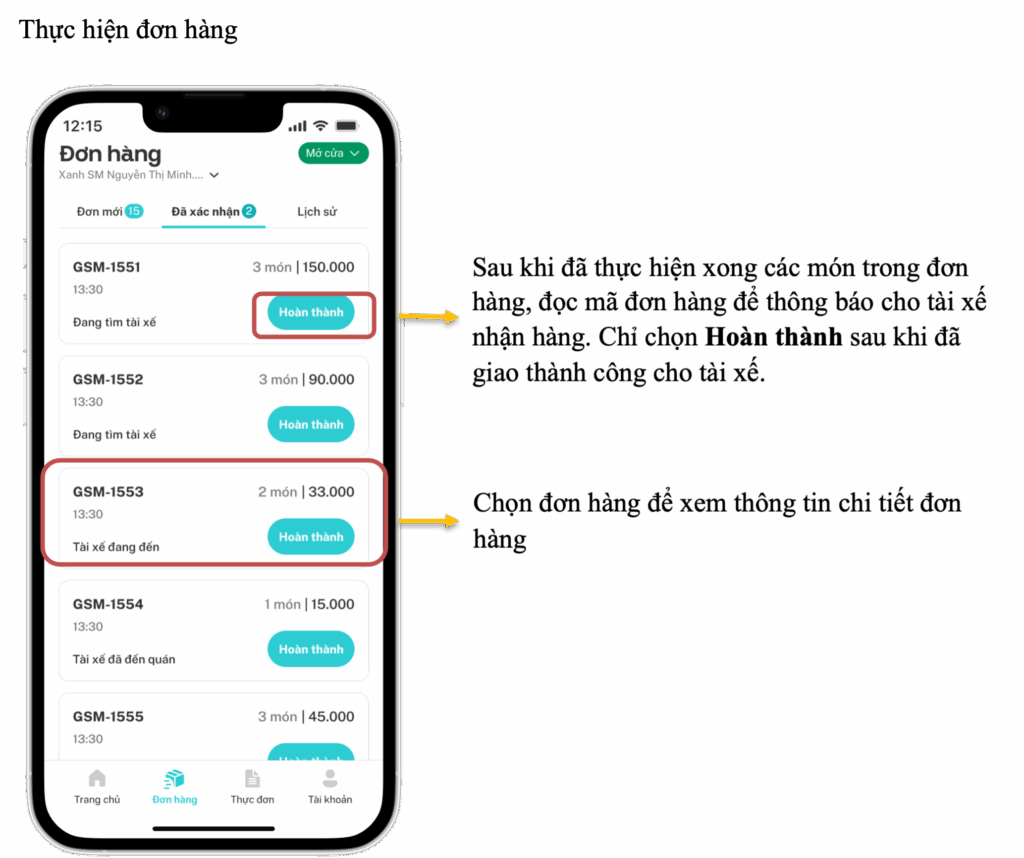
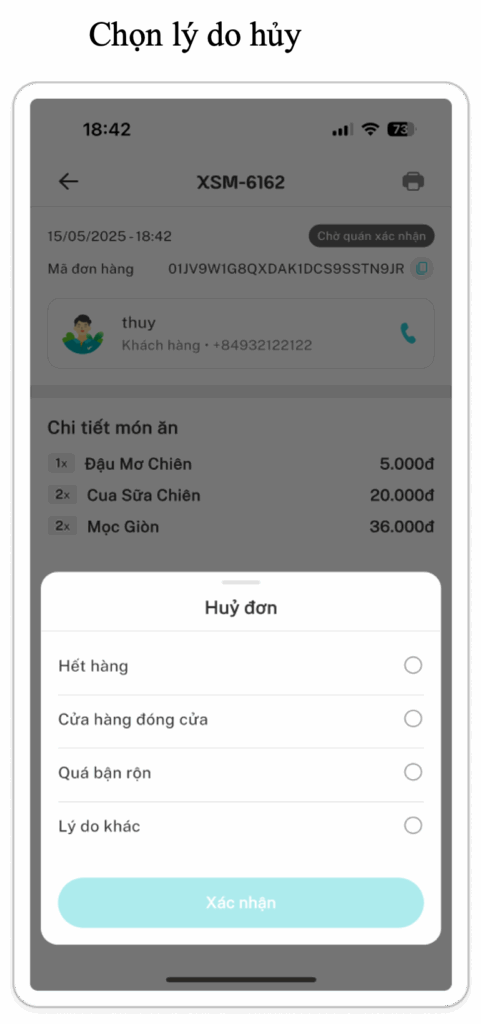
5.4. Thực hiện đơn hàng: Những đơn hàng được nhận thủ công hoặc được nhận sẽ được chuyển sang trang Đã xác nhận
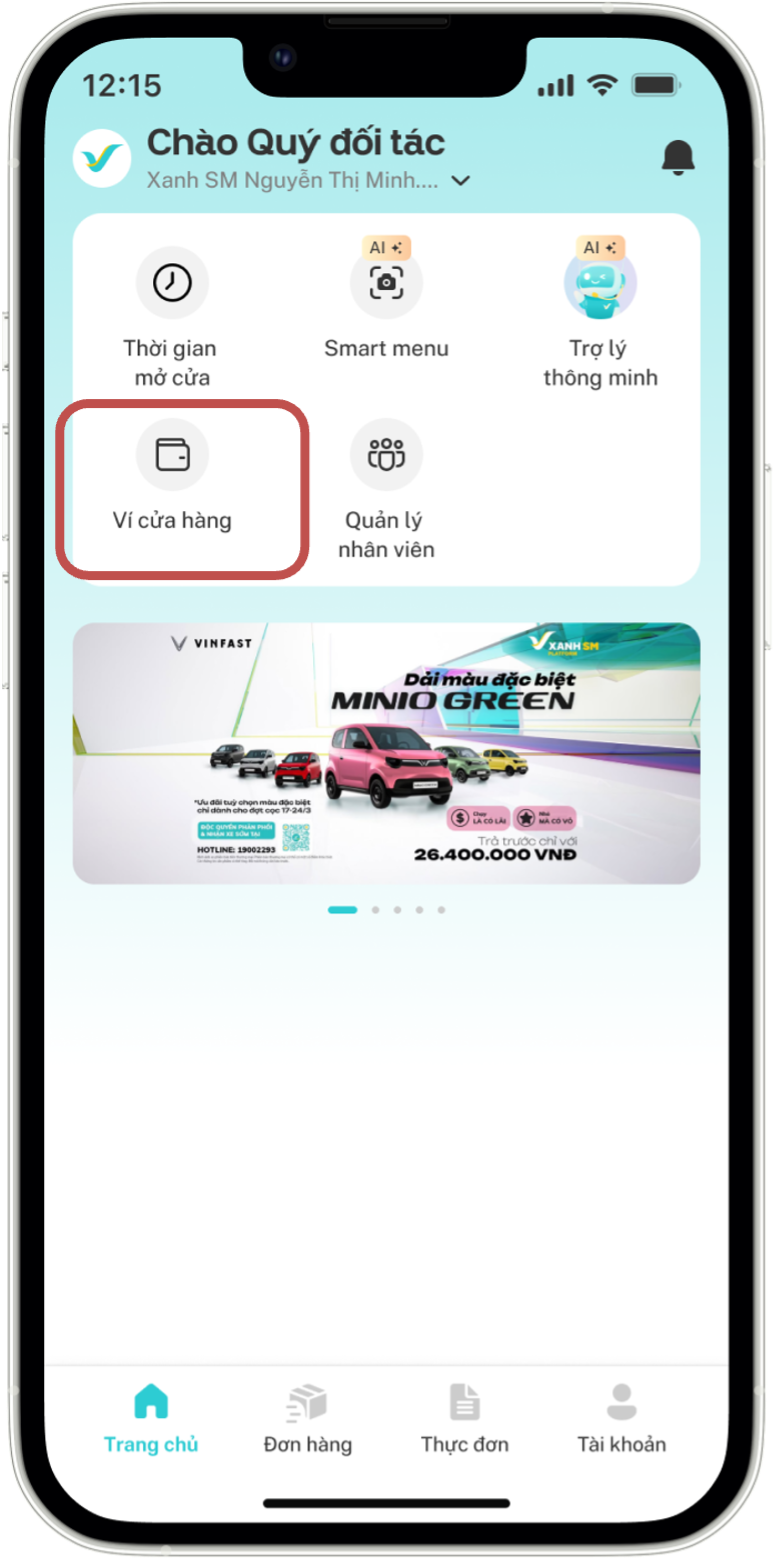
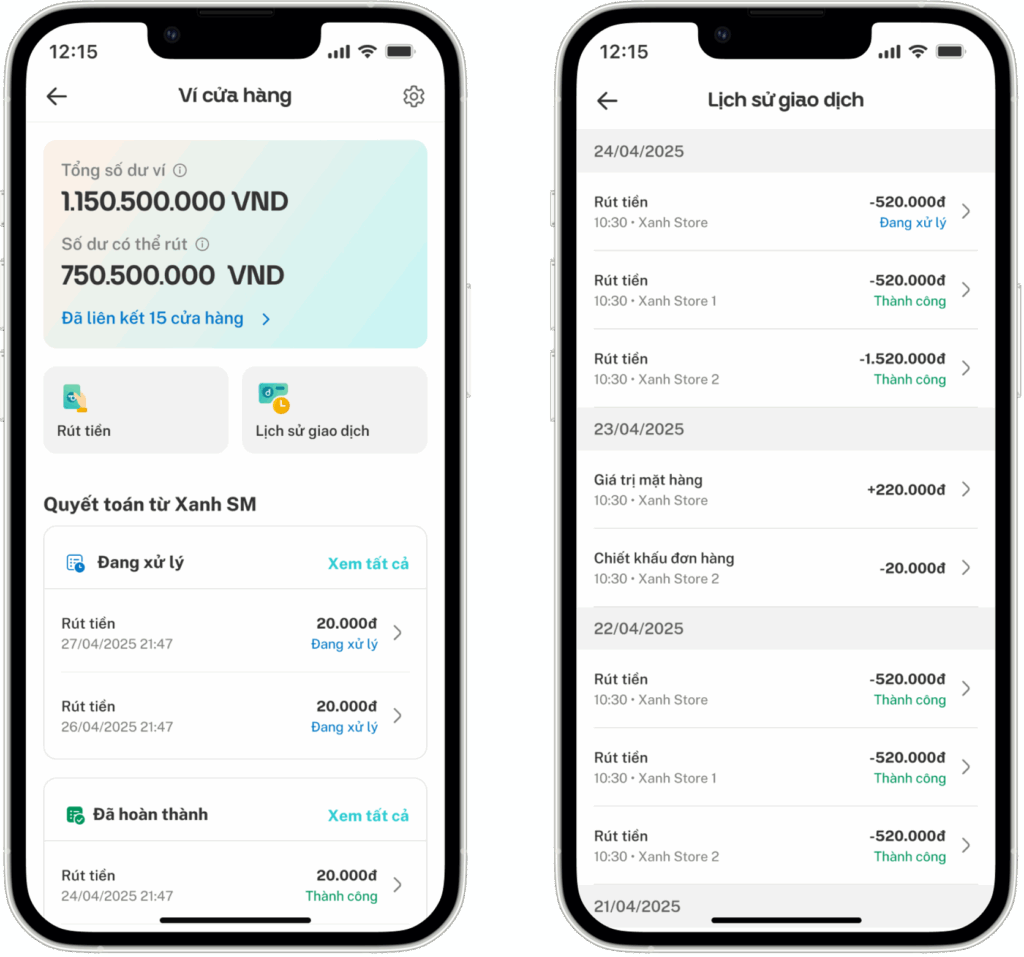
6. Ví cửa hàng
6.1. Rút tiền: Vào mục Ví cửa hàng → Rút tiền → Rút toàn bộ tiền → Nhập mã OTP → Kiểm tra lại thông tin rút tiền.
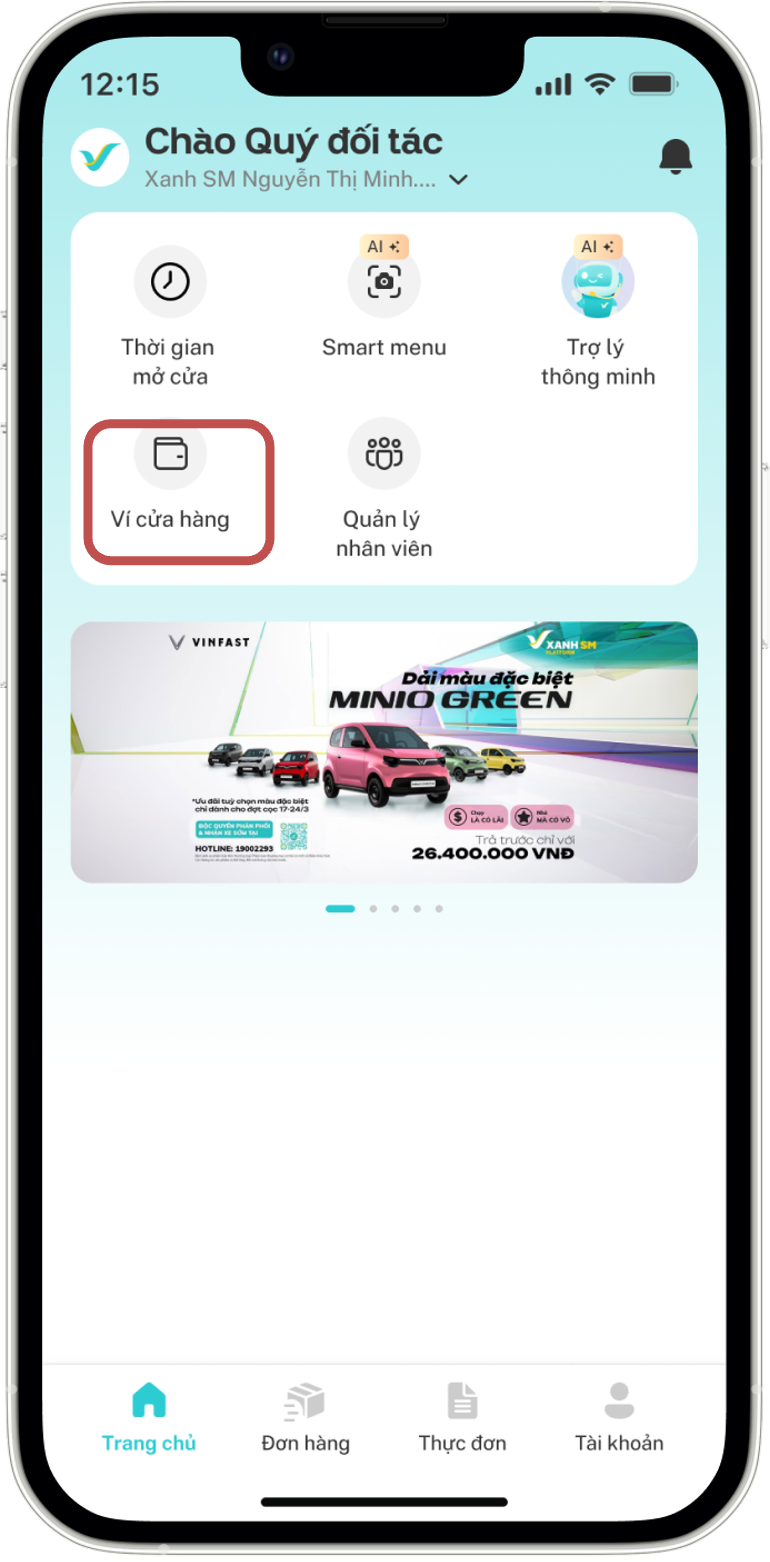
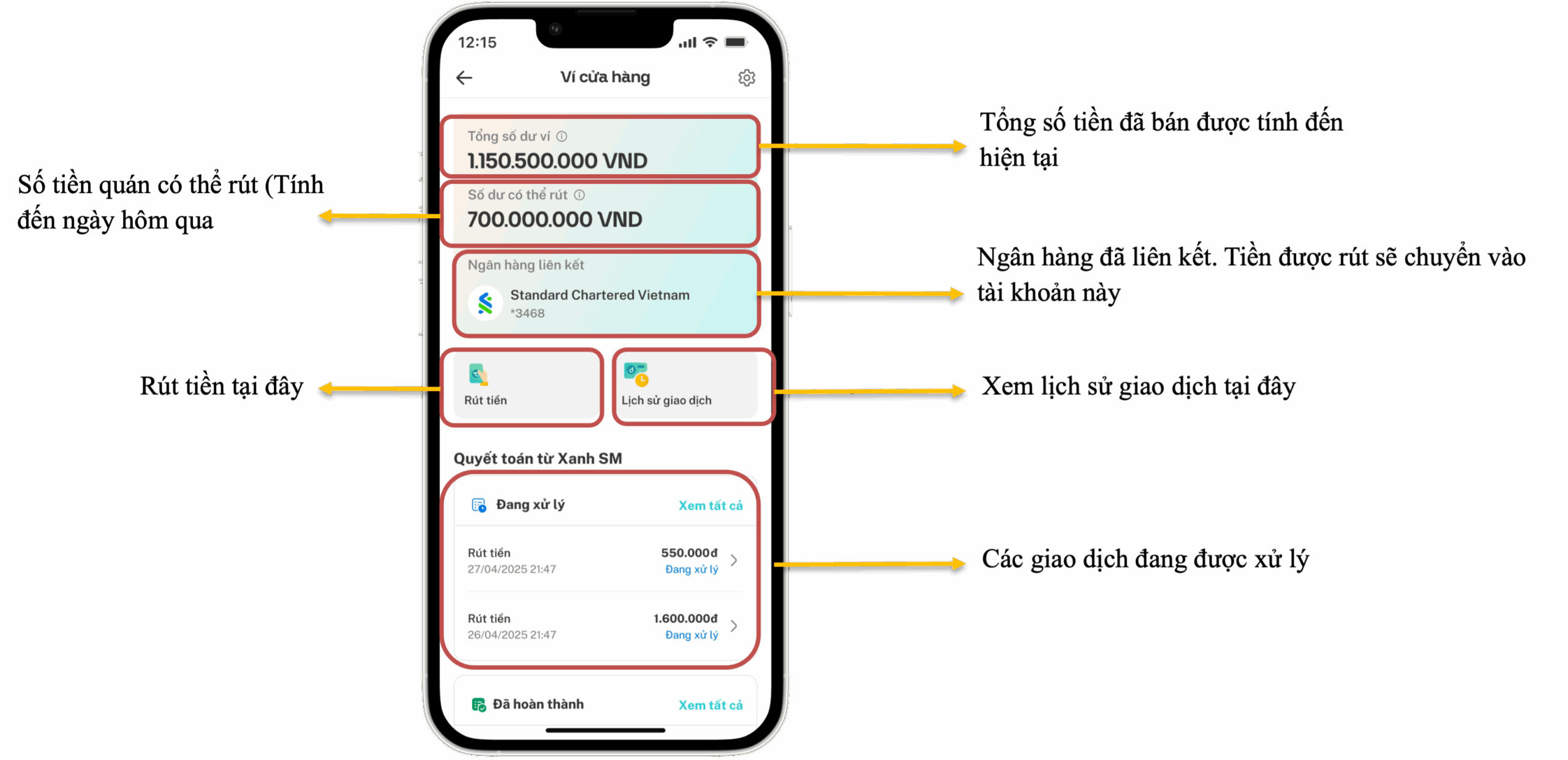
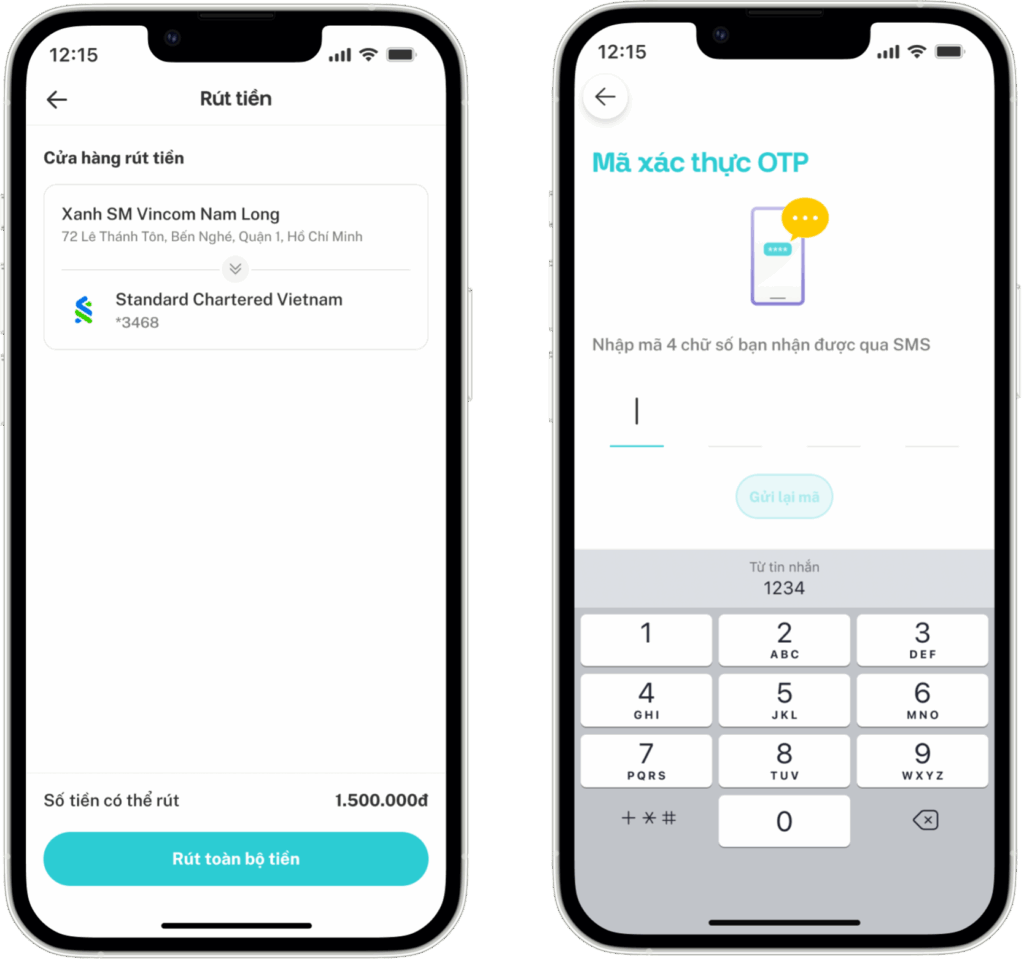
6.2. Rút ví liên kết nhiều cửa hàng: Tại trang chủ chọn Ví cửa hàng → Chọn rút tiền → Chọn cửa hàng muốn rút tiền → Chọn tất cả để rút tiền từ tất cả cửa hàng. Nhấn Xác nhận để tiếp tục → Xem lại các thông tin. Chọn Rút toàn bộ tiền để rút tiền từ các cửa hàng đã chọn → Nhập mã OTP →Kiểm tra lại thông tin rút tiền
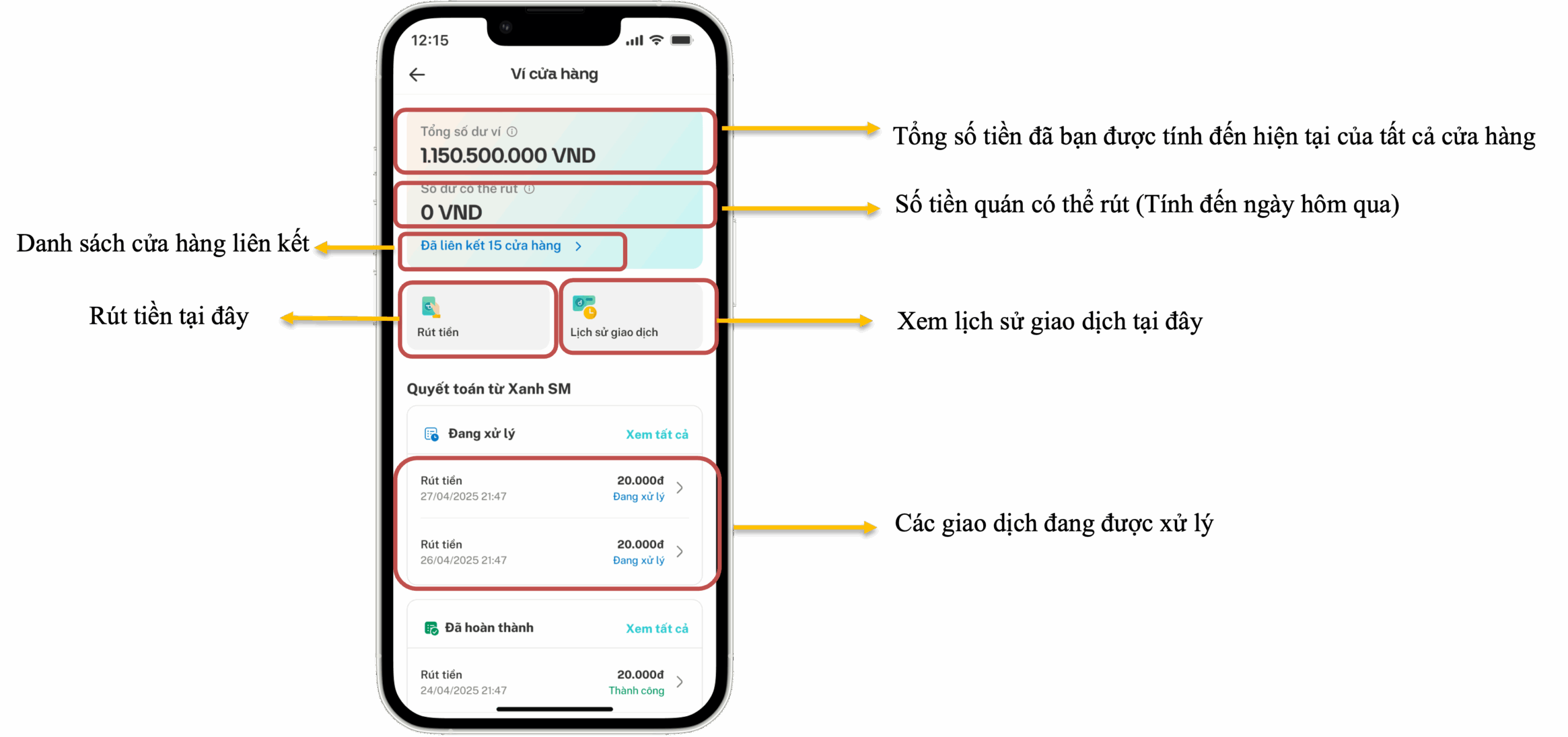
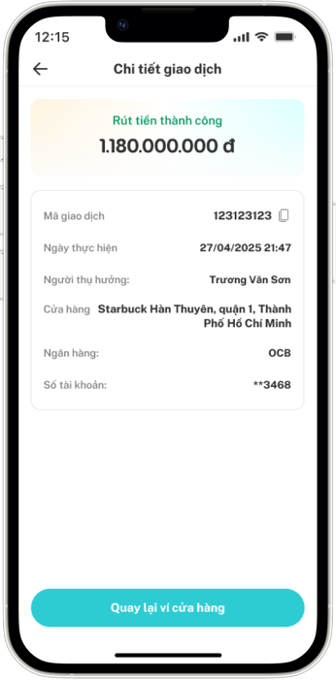
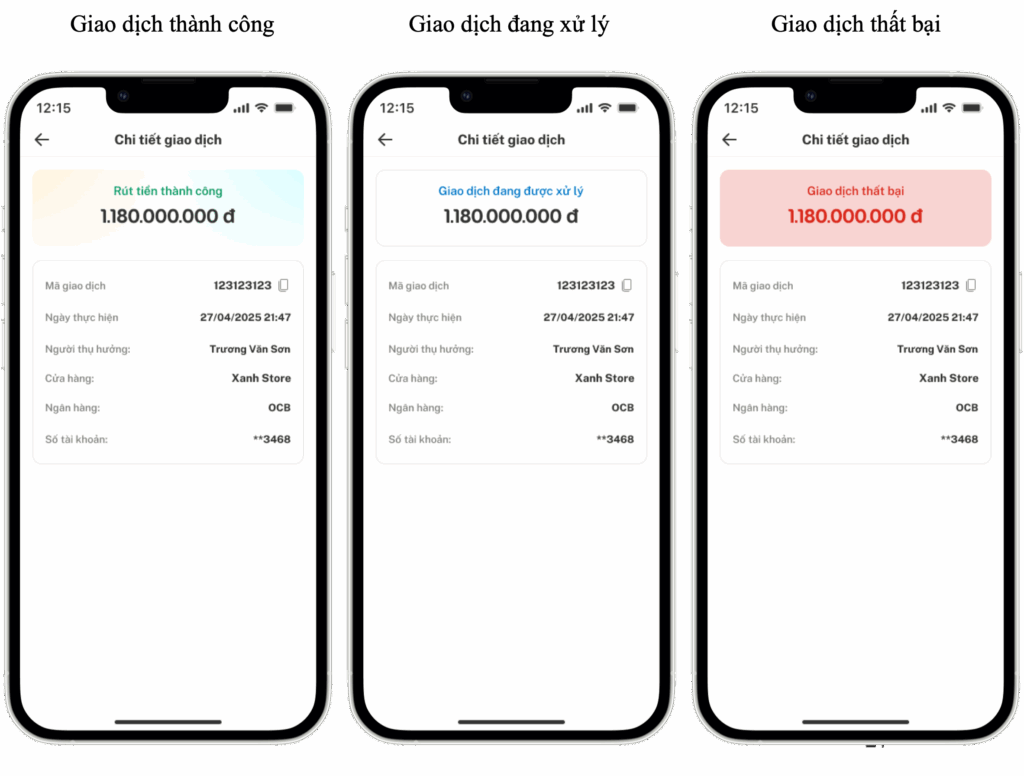
6.3. Lịch sử giao dịch ví cửa hàng đơn: Từ màn hình Ví cửa hàng chọn Lịch sử giao dịch → Chọn giao dịch mà bạn muốn xem thông tin chi tiết → Thông tin chi tiết của giao dịch
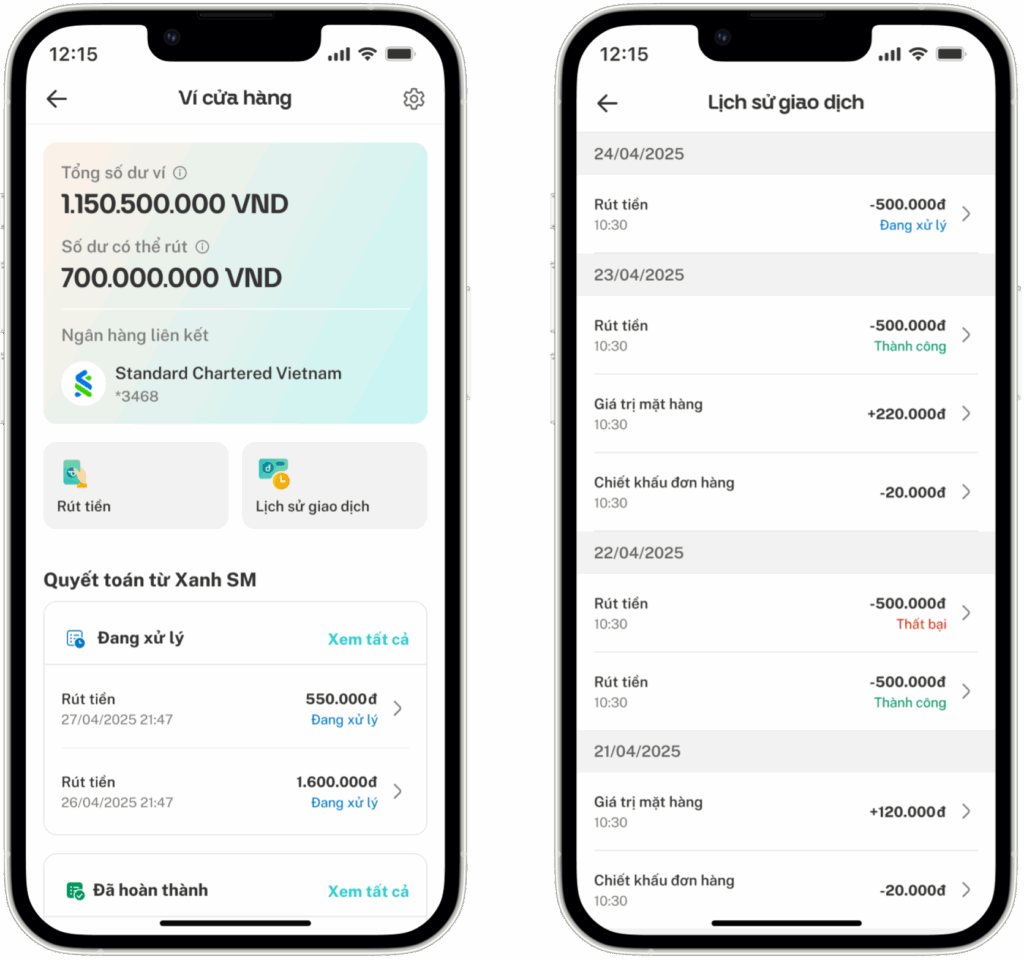
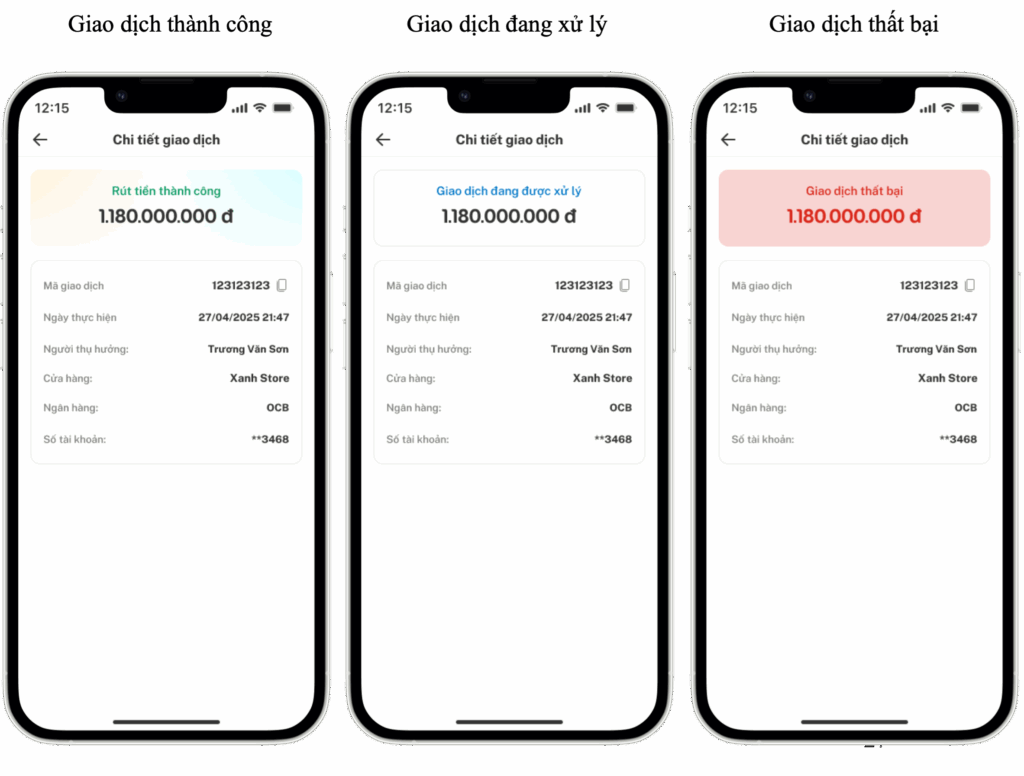
6.4. Lịch sử giao dịch ví liên kết nhiều cửa hàng: Từ màn hình Ví cửa hàng chọn Lịch sử giao dịch → Chọn giao dịch mà bạn muốn xem thông tin chi tiết → Thông tin chi tiết của giao dịch
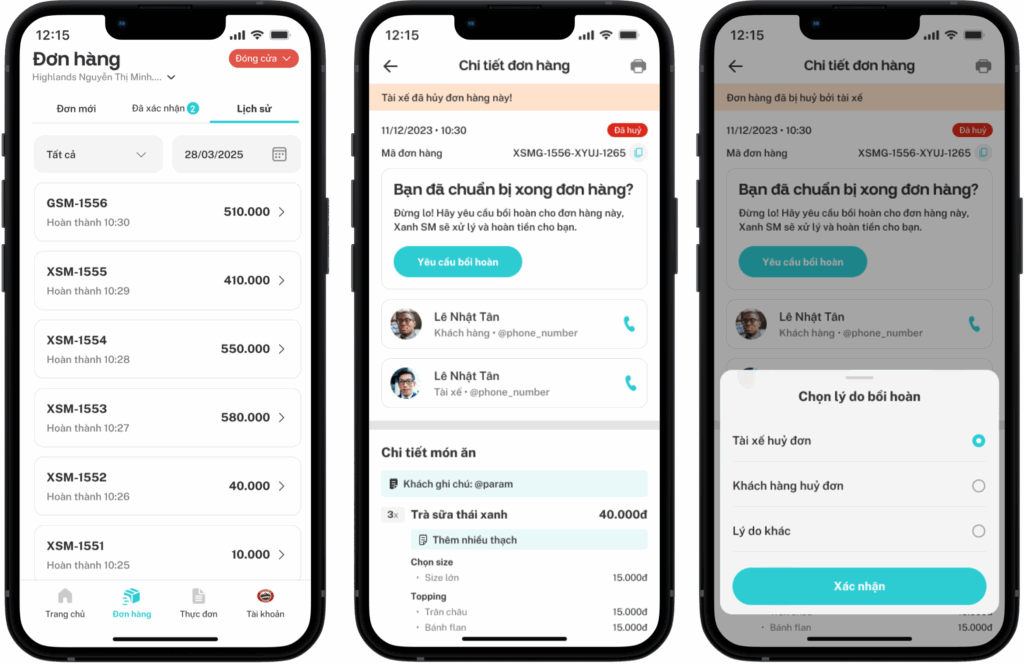
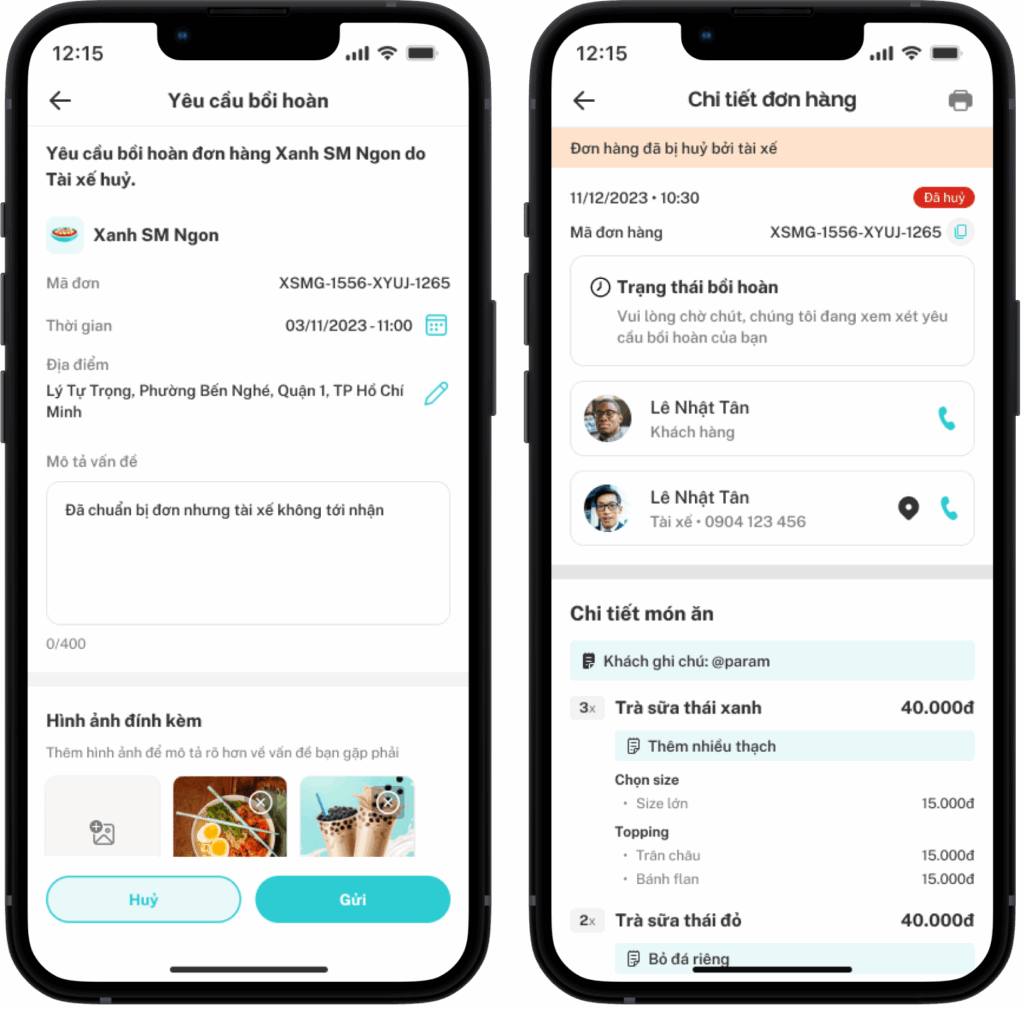
7. Bồi hoàn đơn hàng
– Trong trường hợp cần bồi hoàn đơn, Đối tác có thể liên hệ bộ phận hỗ trợ để được hướng dẫn.
Ứng dụng Green SM Merchant là công cụ vận hành toàn diện, hỗ trợ Đối tác quản lý hoạt động bán hàng hiệu quả và minh bạch. Mọi thắc mắc hoặc cần hỗ trợ trong quá trình triển khai, Quý Đối tác vui lòng liên hệ với đội ngũ Green SM Ngon để được giải đáp kịp thời.
Hotline: 0247 123 9999
Email: cskh@xanhsm.com
Green SM Ngon chân thành cảm ơn sự hợp tác và đồng hành của Quý Đối tác Nhà hàng trên hành trình nâng tầm trải nghiệm ẩm thực cùng Green SM Ngon.
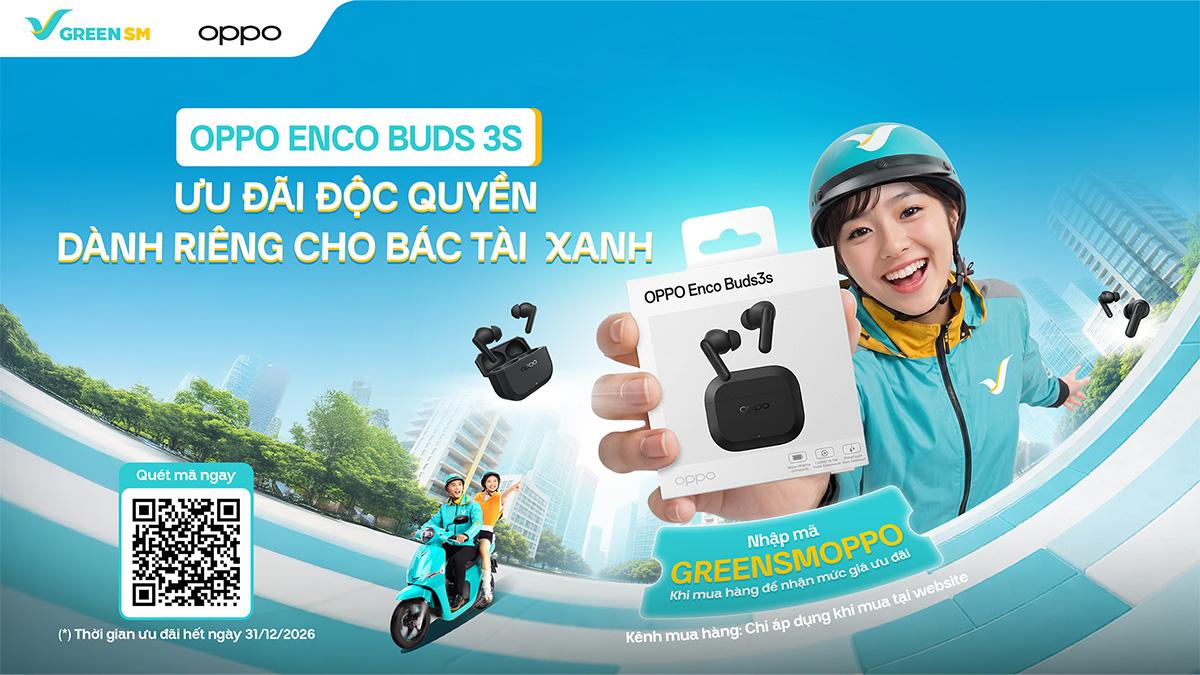
Các Bác Tài Xanh thân mến, Xanh Hot Deal phối hợp cùng OPPO mang đến ưu đãi độc quyền dành riêng cho cộng đồng Bác Tài Xanh. Cơ hội sở hữu OPPO Enco Buds 3s – tai nghe không dây tiện lợi cho công việc và giải trí mỗi ngày – với mức giá đặc […]

Bác Tài Xanh thân mến, Nhằm đồng hành cùng Bác Tài Xanh để gia tăng thu nhập và phát triển vận doanh tại khu vực Hải Phòng, Green SM triển khai chuỗi chương trình thưởng với nhiều cơ hội hấp dẫn để gia tăng thu nhập. Cụ thể như sau: THÔNG TIN CHUNG 💙 Đối […]

ProPak Hanoi 2026 mang đến cơ hội khám phá những công nghệ, máy móc và giải pháp tiên tiến trong lĩnh vực chế biến, sản xuất và đóng gói. Đồng hành cùng triển lãm, Green SM mang đến những ưu đãi di chuyển hấp dẫn, giúp khách tham quan, doanh nghiệp và Ban Tổ chức […]

Bác Tài Xanh thân mến, Bác Tài Xanh hãy cùng Bản tin vận doanh tuần 05/10 – 11/10/2026 cập nhật tính năng mới “Mã PIN xác nhận đón đúng Khách hàng” và cùng chúc mừng Green SM đã đạt cú đúp giải thưởng tại Better Choice Awards 2026. Đặc biệt, đừng bỏ lỡ các mẹo […]